Todo el manual en una sola página. Imprímelo en tamaño carta o guárdalo como PDF.
InventarioPOS · Manual del mostrador
Cómo llevar tu negocio con InventarioPOS
Todo lo que necesita saber quien está detrás del mostrador: abrir la caja, vender, cobrar, cerrar el día y no perder un solo peso en el camino.
- Versión
- iOS 1.0.2 · Android: próximamente
- Android
- 8.0 o superior
- iOS
- 17.0 o superior (iPhone y iPad)
- Conexión
- no se necesita para funcionar
- Idioma
- español de México
Las capturas corresponden a la app de Android.
Puesta en marcha
Antes de empezar
InventarioPOS vive completo dentro del teléfono. No necesita internet ni señal para funcionar y no depende de ninguna cuenta. Eso tiene una consecuencia que conviene entender desde hoy: los datos están únicamente aquí. Por eso el respaldo no es opcional.
La primera vez que la abres
Al instalar la aplicación te recibe un asistente de tres pasos. Solo se ejecuta una vez.
- Los datos del negocio. El nombre es lo único obligatorio. El IVA viene en 16 % y el interruptor «Los precios incluyen IVA» viene encendido, que es como trabaja la mayoría de los negocios en México: el precio que ves en la etiqueta es el que paga el cliente, y el impuesto se desglosa después en el ticket.
- Tu usuario administrador. Escribe tu nombre y elige un PIN de 4 a 6 dígitos. Ese PIN es tu llave: abre la aplicación, autoriza descuentos grandes y aplica conteos de inventario.
- Productos iniciales. Eliges con qué empieza tu catálogo. Viene elegido Ninguno, que lo deja vacío para que captures tu inventario real. Datos de ejemplo carga doce productos, tres clientes y dos proveedores de mentira para practicar. Y el catálogo de un rubro te deja empezar con productos típicos de tu giro y precios sugeridos, que luego puedes editar o borrar. La mayoría trae también modelos con variantes, como una playera en varias tallas y colores.
Si pierdes el PIN del único administrador no hay forma de recuperarlo desde la aplicación, porque el PIN se guarda cifrado y nunca en claro. Anótalo en un lugar seguro antes de seguir.
Cómo está organizada
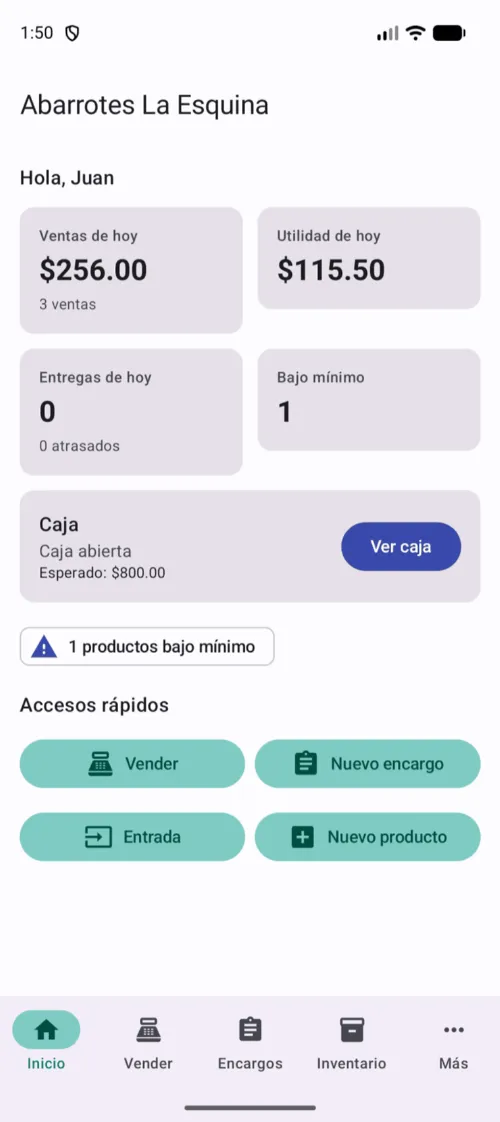
Abajo hay cinco pestañas fijas, y son toda la navegación que necesitas conocer:
- Inicio es el tablero del día: cuánto llevas vendido, si la caja está abierta y qué entregas tienes pendientes.
- Vender es el punto de venta.
- Encargos son los pedidos apartados.
- Inventario reúne productos, entradas, ajustes, conteos y proveedores.
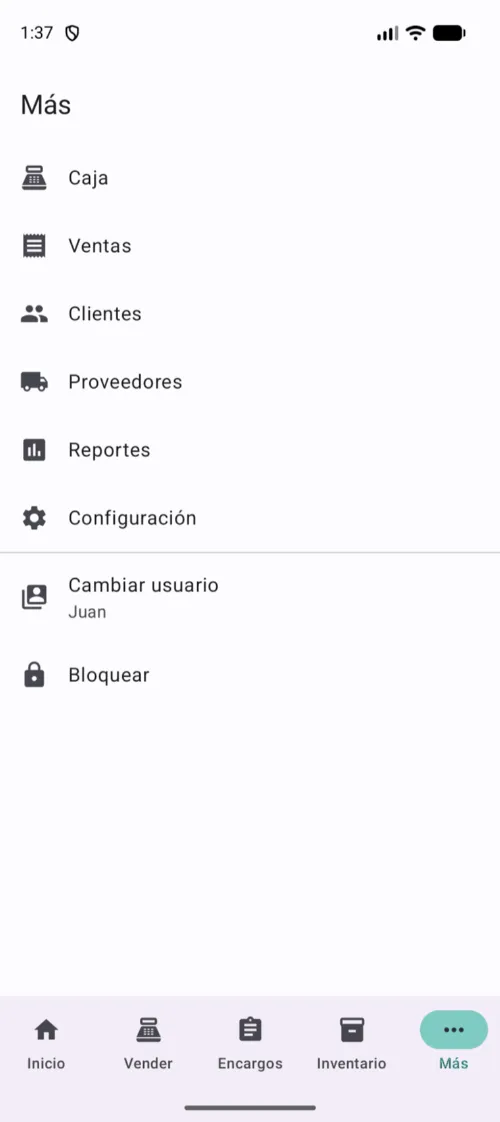
- Más guarda lo demás: caja, ventas, clientes, reportes, configuración y el bloqueo de pantalla.
Lo que la app pone fuera de la app
Desde iOS 1.0.2 · Android: próximamente
Tres cosas viven en la pantalla de inicio del teléfono y te ahorran toques en el mostrador:
- El widget «Resumen del día» deja a la vista lo vendido, si la caja está abierta, las entregas del día y cuántos productos andan bajo el mínimo, sin abrir la aplicación. En iPhone y iPad sube en la Pila Inteligente cuando sirve de algo: con la caja abierta, en las primeras horas de la mañana, cuando hay entregas o cuando algo bajó del mínimo. Ese orden nunca depende de los montos. En Android el widget es el mismo, pero Android no tiene Pila Inteligente: lo pones donde quieras y ahí se queda.
- El widget «Acciones rápidas» lleva directo a abrir la caja, a vender o a cerrarla, según cómo esté la caja, y nunca muestra montos. En iPhone y iPad viene en chico, en mediano y para la pantalla bloqueada del teléfono. En Android se puede agrandar y encoger en la pantalla de inicio, y no hay versión para la pantalla bloqueada.
- Los accesos rápidos del ícono. Mantén presionado el ícono de la aplicación y sale un menú corto: Abrir caja cuando no hay ninguna abierta, o Nueva venta y Cerrar caja cuando ya la abriste.
Si cargaste el logo de tu negocio, aparece en Inicio, en la pantalla donde la aplicación pide el PIN, en el widget «Resumen del día» y, en tableta, en la barra lateral. Sin logo se usan las iniciales del nombre.
El bloqueo por inactividad
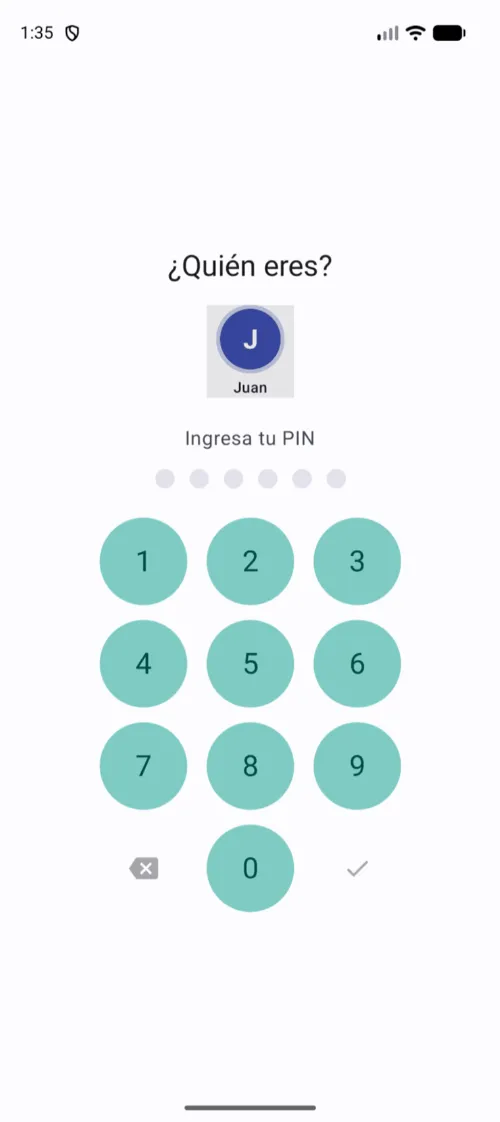
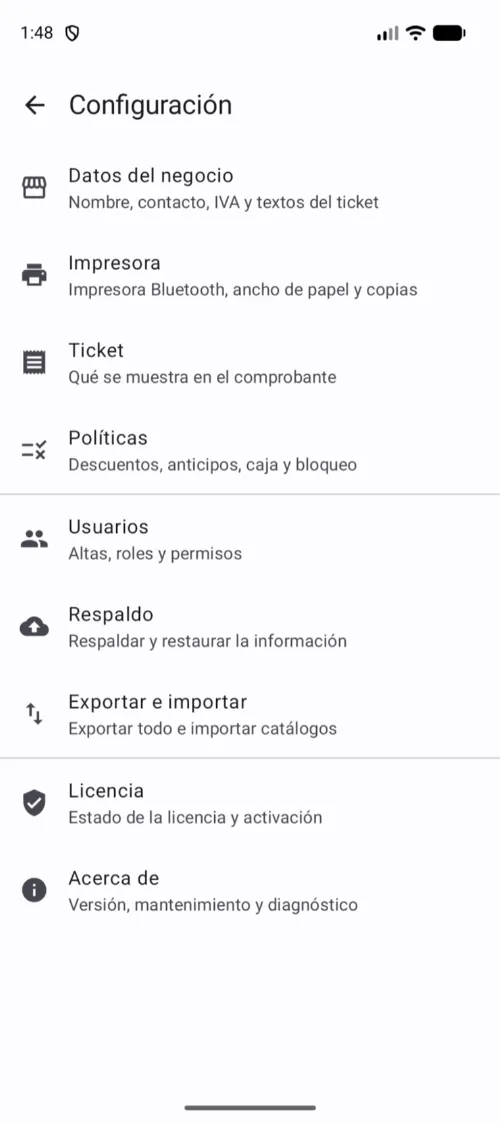
Después de cinco minutos sin tocar la pantalla, la aplicación se bloquea sola y pide el PIN. Es para que nadie use tu caja mientras atiendes a alguien. Puedes cambiar ese tiempo, o desactivarlo, en Más → Configuración → Políticas.
Si escribes el PIN mal cinco veces seguidas, el usuario se bloquea treinta segundos. Cada tanda de cinco errores duplica la espera.
Un enlace que llega con la aplicación bloqueada no se pierde: primero se pide el PIN y el destino le toca a quien desbloquee, aunque sea otra persona la que entre. Es lo que hace que tocar un aviso o un acceso rápido a media jornada siga llevando a donde ibas.
Puesta en marcha
Licencia y activación
InventarioPOS se activa con una licencia por dispositivo. Aquí está cuánto dura la prueba, qué planes hay, cómo consigues y activas una clave, y qué hacer si cambias de teléfono.
La prueba
En las dos plataformas la prueba dura 14 días, pero no empieza igual.
- En Android tienes 14 días desde que configuras tu negocio en la app, sin dejar tarjeta ni crear cuenta. Al terminar, la app queda en modo de solo lectura: puedes consultar, exportar y respaldar, pero no vender.
- En iOS (iPhone y iPad) la prueba la da el App Store: son los 14 días gratis de la suscripción anual. Después de configurar tu negocio, la app queda en modo de solo lectura hasta que inicies esa prueba en el App Store o actives una clave.
Los planes
5 años
Se paga una sola vez y vence a los cinco años. Al vencer, la app vuelve al modo de solo lectura.
Anual
Vence al año. Si es una clave, se renueva comprando otra; si es la suscripción del App Store, se renueva sola y la administras desde tu cuenta de Apple.
El plan de por vida ya no se vende. Si activaste uno, sigue funcionando igual: no vence en el dispositivo donde lo activaste.
Si un dispositivo tiene un plan de por vida y otro con vencimiento, manda el de por vida.
Conseguir y activar una clave
- Abre Configuración → Licencia y copia tu código de dispositivo. Tiene el formato
XXXX-XXXX-XXXX-XXXX. - Consigue tu clave: cómprala en este sitio o con un vendedor autorizado (pregúntanos en soporte). En iPhone y iPad, si prefieres la suscripción anual, la contratas en el App Store y no necesitas clave. En Android no hay compras dentro de la app.
- Pega la clave en Configuración → Licencia. Si todo está bien, verás el mensaje Licencia activada.
El código de dispositivo solo usa las letras de la A a la Z y los números del 2 al 7. Si ves algo que parece un 0, en realidad es la letra O; si parece un 1, es la letra I.
Los mensajes de la app
Al pegar una clave, la app te dice qué pasó con uno de estos mensajes:
| Mensaje | Qué hacer |
|---|---|
| Licencia activada | La clave es válida para este dispositivo. Ya puedes usar todo. |
| La clave está vencida | Tu licencia ya venció. Renuévala o escríbenos a soporte. |
| La clave es de otro dispositivo | La clave se emitió para otro código de dispositivo. Compara el código de Configuración → Licencia con el que usaste al comprar. |
| La clave no es auténtica | La clave no la emitió InventarioPOS o se alteró al copiarla. Cópiala otra vez, completa. |
| El formato de la clave no es válido | La clave está incompleta o tiene caracteres de más. Cópiala completa, sin espacios ni saltos de línea. |
| Primero configura los datos del negocio | Termina de dar de alta tu negocio en la app y vuelve a pegar la clave. |
Cambiar de teléfono
Una clave funciona en un solo dispositivo, porque está ligada a su código. Ese código cambia:
- En Android, si restableces el teléfono de fábrica o cambias de teléfono.
- En iOS, si cambias de dispositivo o restauras tu información en otro.
En cualquiera de estos casos necesitas una reposición de tu licencia. Escríbenos a soporte con tu código anterior y el nuevo.
Antes de cambiar de teléfono, haz un respaldo y guárdalo fuera de él. La licencia se repone, pero tus datos solo regresan con el respaldo.
El día en el mostrador
01 Abrir la caja
Esta es la primera acción de cada jornada, y no es un trámite: sin caja abierta no se puede vender. Tampoco cobrar anticipos ni pagar una compra en efectivo. La aplicación lo bloquea a propósito.
Desde la pantalla de inicio toca Abrir caja, o entra por Más → Caja.
El fondo inicial
Captura el dinero con el que arrancas el día, ese que dejas para dar cambio. Tienes dos maneras:
- Escribir el monto directo en el campo. Los montos se capturan como en una caja registradora: tecleas
50000y aparece $500.00. - Encender Contar billetes y monedas y capturar cuántas piezas tienes de cada denominación. La aplicación suma sola.
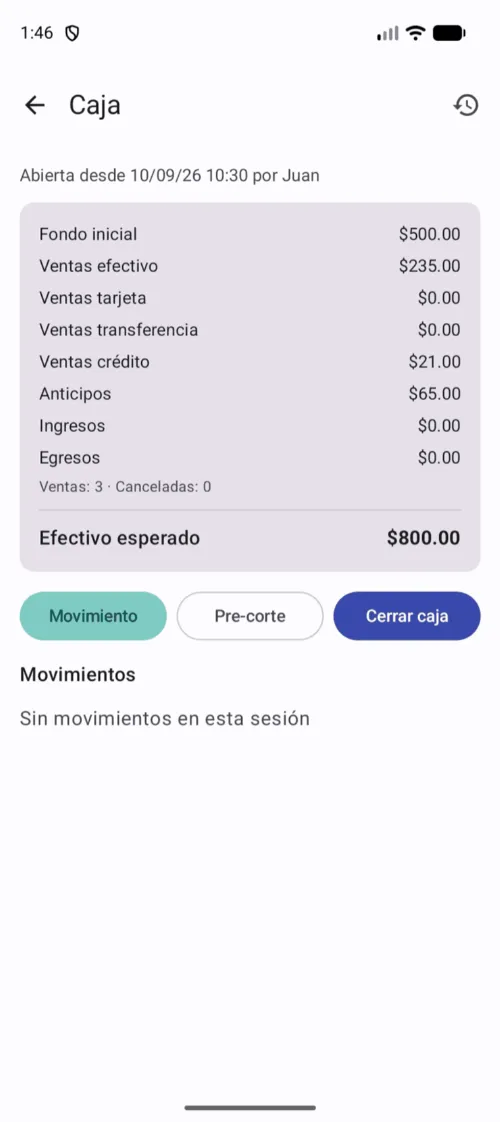
Solo puede haber una caja abierta a la vez. Si intentas abrir otra, la aplicación te lleva a la que ya está abierta.
Movimientos que no son ventas
Durante el día entra y sale dinero que no viene del mostrador. Todo eso se registra con el botón Movimiento, en la pantalla Movimiento de caja:
| Tipo | Cuándo se usa |
|---|---|
| Ingreso | Entra dinero que no es una venta. Por ejemplo, te devuelven dinero que habías prestado del cajón. |
| Gasto | Sale dinero del cajón. El pago de la luz, el refresco del repartidor, la compra de una escoba. |
| Retiro | Sacas efectivo para guardarlo o llevarlo al banco. |
| Depósito | Metes efectivo al cajón a media jornada porque se está acabando el cambio. |
Los abonos de clientes y los anticipos de encargos en efectivo no van aquí. Se registran desde el cliente o el encargo y ya suman solos al efectivo esperado; si además los capturas como ingreso, se cuentan dos veces.
Para hacer un retiro, quien no tiene el permiso Retirar efectivo, como un cajero, necesita que un administrador escriba su PIN.
El día en el mostrador
02 Vender
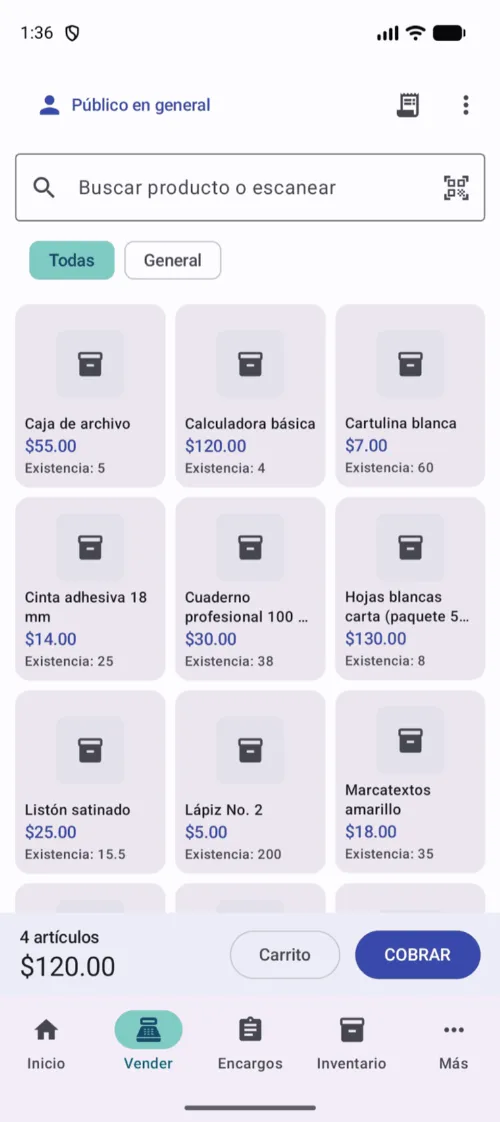
La pestaña Vender es donde vas a pasar la mayor parte del día. Está pensada para trabajar con una sola mano y sin levantar la vista del cliente.
Cuatro maneras de agregar un producto
Tocarlo
La cuadrícula muestra los productos con su precio y existencia. Un toque lo agrega al carrito.
Buscarlo
Escribe parte del nombre, el código o el SKU. La búsqueda responde mientras escribes.
Escanearlo
El ícono de la derecha abre la cámara. Lee códigos de barras y QR, y vibra al reconocer uno.
Con lector físico
Si tienes una pistola láser conectada, dispara sobre esta pantalla y el producto entra solo. Si buscas uno, mira el equipo recomendado.
Si escaneas un código que no existe en tu catálogo, aparece un aviso con la opción Crear, que abre el formulario de producto nuevo con ese código ya capturado. Sirve para dar de alta mercancía sin frenar la venta.
El carrito
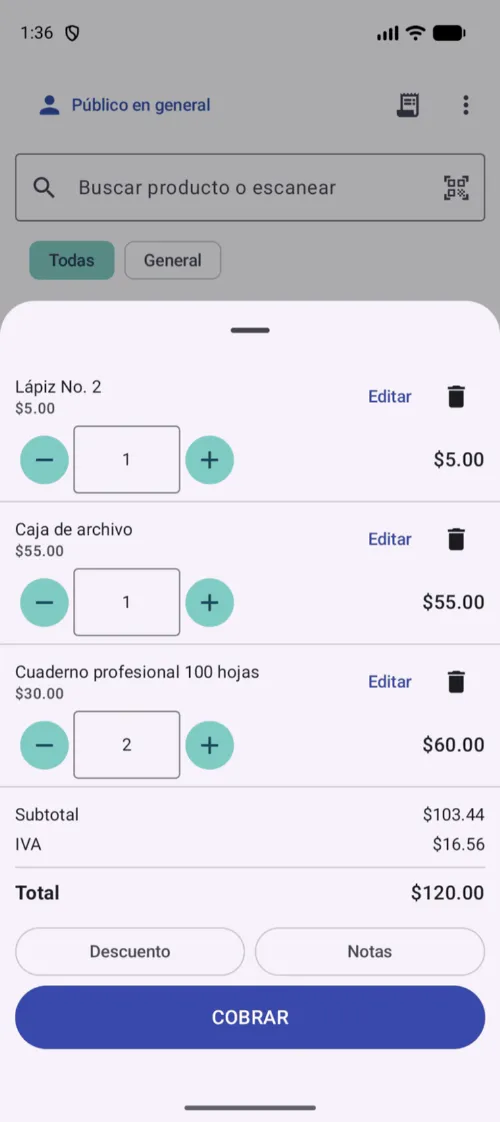
La barra de abajo te dice cuántos artículos llevas y cuánto suman. Tócala para abrirla completa. Ahí puedes:
- Subir o bajar cantidades con los botones de más y menos. Si el producto se vende por kilo o metro, acepta decimales.
- Deslizar una línea hacia el lado para quitarla.
- Tocar una línea para editar su precio o ponerle un descuento solo a ella.
- Aplicar un descuento a toda la venta, por porcentaje o por monto.
- Asignar un cliente, que es obligatorio si vas a vender a crédito.
Un descuento mayor al 10 % pide el PIN de un administrador. El límite se cambia en Configuración → Políticas.
Dejar una venta en espera
Cuando un cliente se acuerda de que le faltó algo y se va al fondo de la tienda, no tienes que esperarlo. En el menú de los tres puntos elige Estacionar, ponle una etiqueta y atiende al siguiente. El ícono del ticket arriba a la derecha te muestra las ventas en espera para retomarlas.
El carrito también sobrevive si el teléfono se apaga o Android cierra la aplicación. Al volver, sigue ahí.
El día en el mostrador
03 Cobrar
El botón COBRAR lleva a la pantalla de pago. Aquí una venta puede cobrarse con varios métodos a la vez: mitad en efectivo y mitad con tarjeta es un caso normal.
- Elige el método de pago.
- Captura cuánto te dieron. Los botones de $20, $50, $100, $200 y $500 llenan el campo de un toque, y Exacto pone justo lo que falta.
- Toca Agregar pago. El pago aparece en la lista de abajo y el faltante se recalcula.
- Repite si el cliente va a pagar con más de un método.
- Cuando la suma cubre el total, Cobrar se enciende.
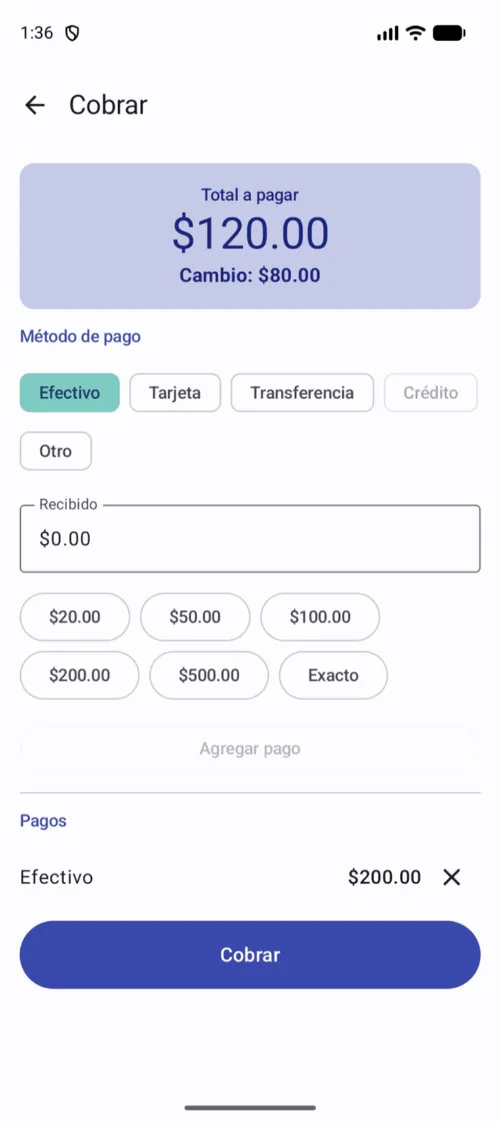
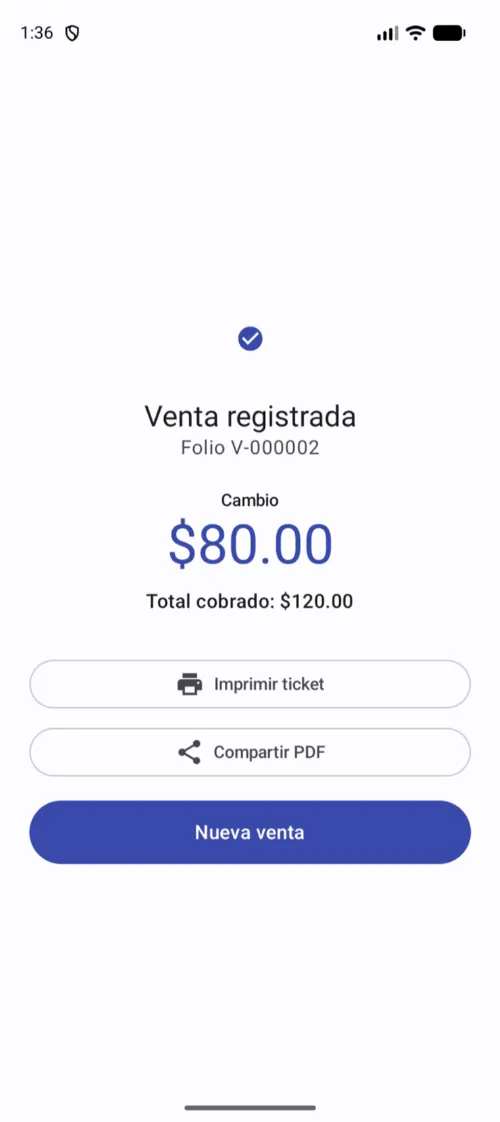
El cambio se calcula únicamente sobre lo que se pagó en efectivo. Si el cliente pasa de más con la tarjeta, no se devuelve nada.
Vender a crédito
El método Crédito permanece apagado hasta que asignes un cliente a la venta. Al usarlo, el monto se suma al saldo de esa persona y aparece en el reporte de cuentas por cobrar. Si el cliente tiene un límite de crédito capturado y la venta lo rebasa, la aplicación no la deja pasar.
El ticket
Terminada la venta puedes imprimirla en una impresora térmica Bluetooth o compartirla como PDF por WhatsApp. Así se ve un ticket de 58 milímetros:
        ABARROTES LA ESQUINA
       Av. Juárez 120 · 55 0000 0001
--------------------------------
Folio: V-000001   10/09/26 10:31
Cajero: Juan
--------------------------------
1 x Caja de archivo       $ 55.00
2 x Cuaderno profesional  $ 60.00
--------------------------------
Subtotal                  $115.00
Descuento                 $  0.00
IVA incluido              $ 15.87
TOTAL                     $115.00
Efectivo                  $200.00
Cambio                    $ 85.00
--------------------------------
    Gracias por su compra
Si enciendes la impresión automática en Configuración → Impresora, el ticket sale sin que tengas que tocar nada. Si todavía no tienes impresora, en el equipo recomendado hay modelos que funcionan con la app.
Compartir PDF ahora pregunta en qué formato: Ticket, angosto como el que sale de la impresora, o Hoja carta, un comprobante de página completa con los datos del negocio, hecho para mandar por correo o imprimir en una hoja normal. En Android ese segundo documento se llama Hoja completa.
Desde iOS 1.0.2 · Android: próximamente
Si la impresora es Bluetooth y se desconecta a cada rato, el Modo compatible está explicado en Si algo no sale.
Cancelar una venta o devolver mercancía
Ambas cosas se hacen desde Más → Ventas, entrando al detalle de la venta.
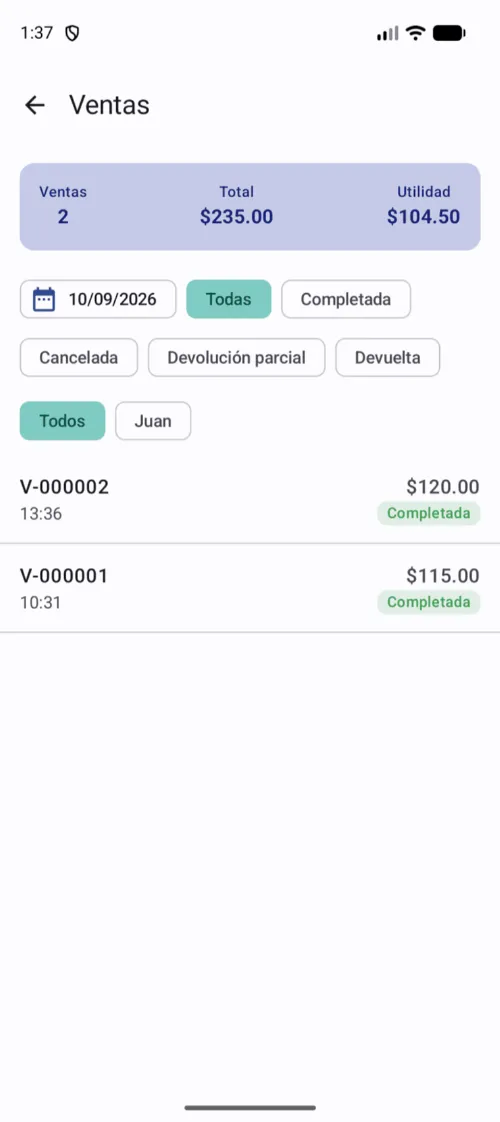
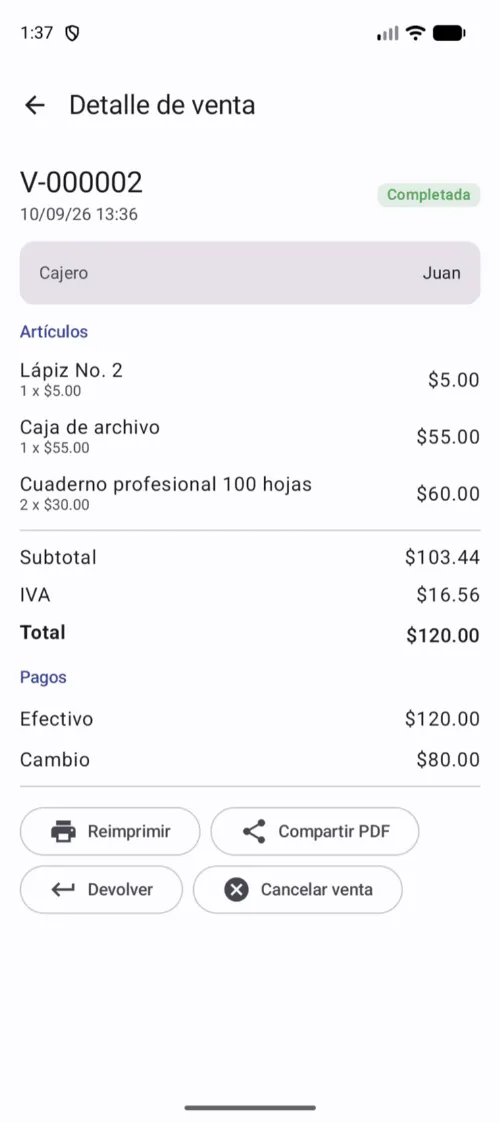
- Cancelar anula la venta completa, regresa la mercancía al inventario y exige un motivo escrito.
- Devolver sirve cuando el cliente regresa solo una parte. Marcas las líneas y las cantidades, eliges cómo devuelves el dinero, y la venta queda marcada como devolución parcial o total.
Un cajero solo puede cancelar sus propias ventas, dentro del tiempo de Cancelación del cajero (15 minutos de fábrica; se cambia en Configuración → Políticas) y mientras siga abierta la caja de esa venta. Fuera de eso hace falta un administrador. Es la protección contra el fraude más común en un mostrador.
Si la caja de esa venta ya se cerró, solo un administrador puede cancelarla. Y si se pagó en efectivo, tiene que haber una caja abierta: el reembolso sale de ahí y queda registrado como Gasto.
El día en el mostrador
04 Cerrar la caja
El corte es el momento de la verdad: comparas el dinero que hay en el cajón contra el que debería haber. A esa comparación se le llama arqueo.
Qué cuenta como efectivo esperado
La aplicación llega al monto esperado sumando exactamente esto:
  Fondo inicial
+ Ventas cobradas en efectivo
+ Anticipos de encargos en efectivo
+ Ingresos y depósitos
- Gastos, retiros y devoluciones
─────────────────────────────
= Efectivo esperado
Los abonos de clientes en efectivo entran solos como ingresos. Los pagos con tarjeta, transferencia o crédito no entran, porque ese dinero no está en el cajón.
El corte
- Entra a Más → Caja y toca Cerrar caja.
- Cuenta el dinero físico y captúralo por denominación. La aplicación va sumando.
- Compara. La diferencia aparece en verde cuando es cero y en rojo cuando no cuadra.
- Escribe una nota si hubo algo que explicar, y confirma.
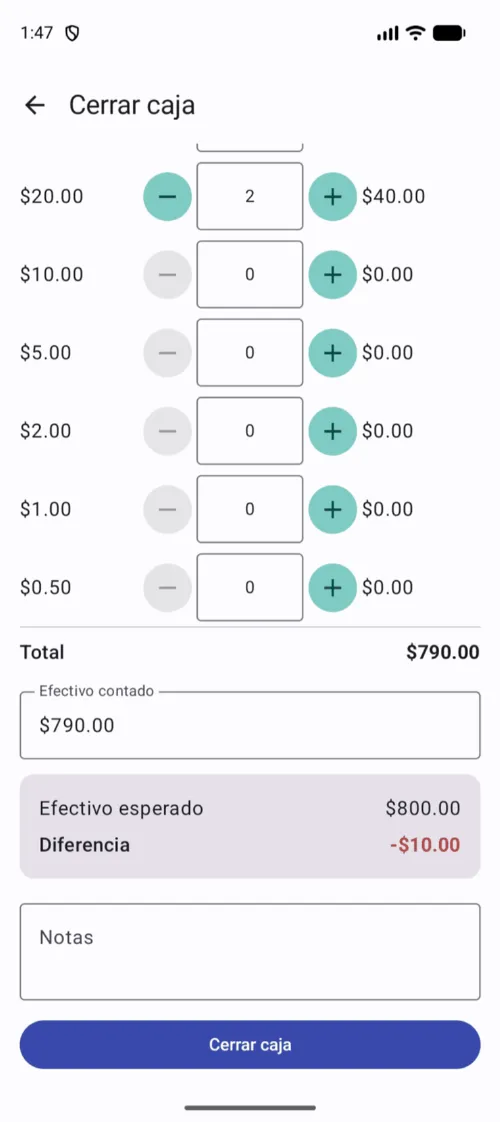
Si prefieres que el cajero cuente sin conocer de antemano el monto esperado, enciende Cierre a ciegas en las políticas. Es la forma honesta de auditar un turno.
Antes de cerrar puedes sacar un pre-corte, también llamado corte X: un reporte parcial que no cierra nada y sirve para revisar a media jornada. El corte definitivo, el Z, se genera al cerrar y se puede reimprimir después desde el historial.
Un cajero solo puede cerrar las cajas que él abrió. Un administrador puede cerrar cualquiera.
Si se te olvida cerrar
Desde iOS 1.0.1 · Android: próximamente
Enciende Avisar si la caja sigue abierta en Configuración → Políticas y la aplicación te manda un recordatorio diario mientras quede una caja sin cerrar. Debajo del interruptor aparece Hora del recordatorio, para que llegue cuando de veras estás cerrando; viene puesta a las 22:00. Es lo que evita descubrir el lunes que la caja del sábado nunca se cerró.
Catálogo
Productos
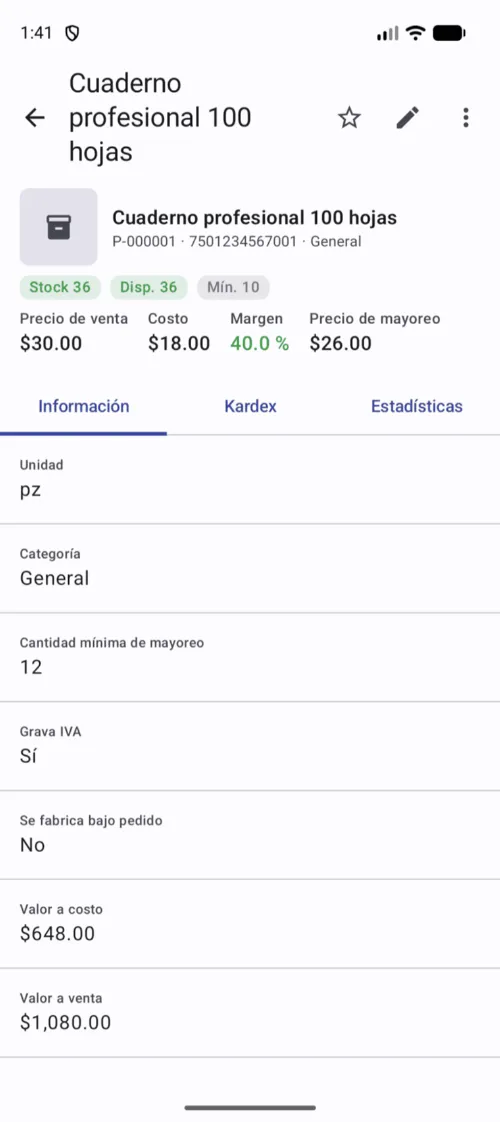
Todo lo que vendes vive aquí. Entra por la pestaña Inventario y de ahí a Productos.
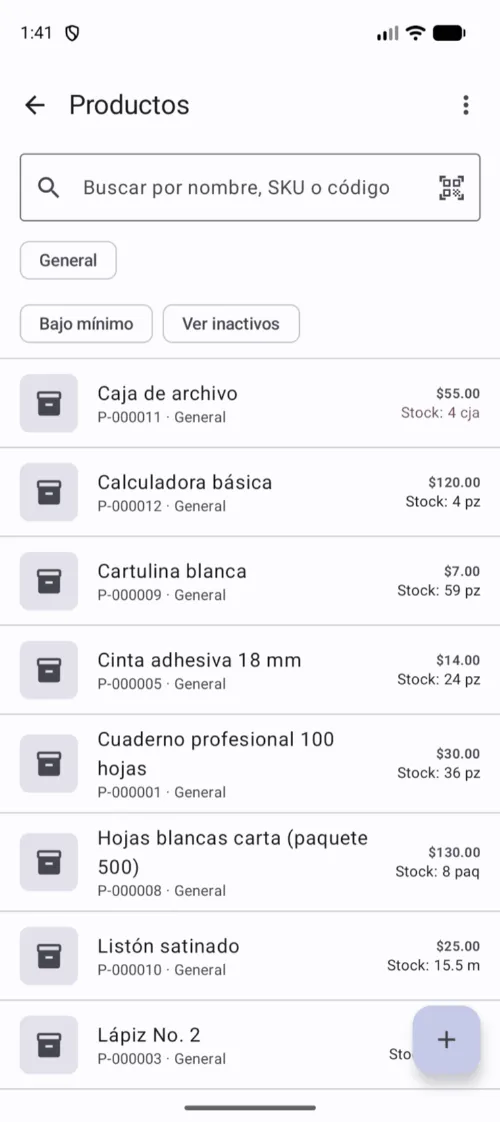
Los campos que importan
| Campo | Para qué sirve |
|---|---|
| SKU | Tu clave interna. Si lo dejas vacío, la aplicación genera una consecutiva del tipo P-000013. |
| Código de barras | El del fabricante. Es lo que lee el escáner. No se puede repetir. |
| Costo | Lo que te cuesta a ti. De aquí sale la utilidad. Solo lo ve quien tiene permiso. |
| Precio | Lo que paga el cliente. Junto al campo se muestra el margen que te deja. |
| Mayoreo | Precio alterno y cantidad mínima. Al vender esa cantidad o más, el precio cambia solo. |
| Controlar existencia | Apágalo para servicios o para cosas que no cuentas, como las bolsas. |
| Mínimo | El punto en que quieres que te avise. Alimenta la lista de bajo mínimo. |
Existencia, disponible y reservado
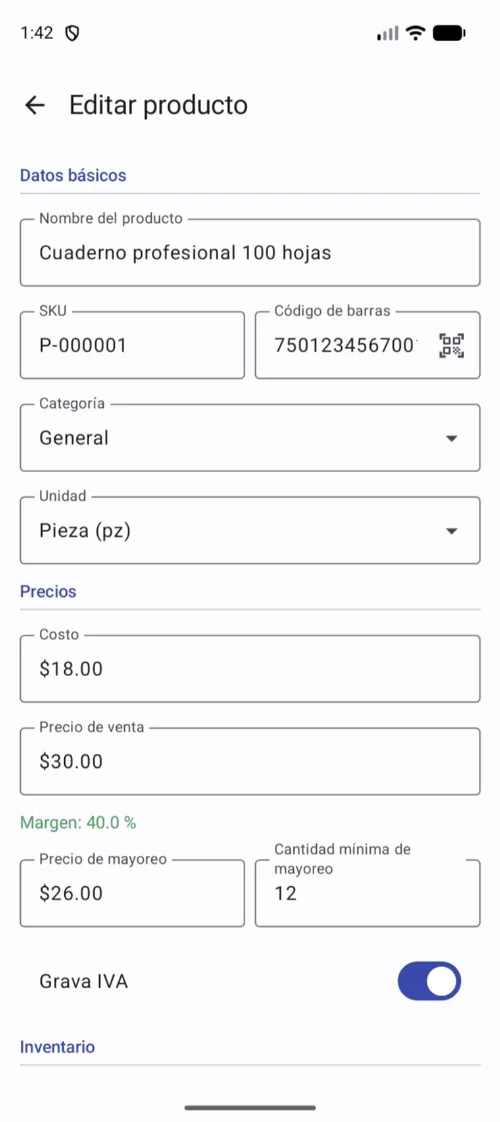
Son tres números distintos y conviene no confundirlos:
- Existencia es lo que está físicamente en la tienda.
- Reservado es lo que ya está apartado para un encargo confirmado.
- Disponible es la resta de los dos, y es lo que realmente puedes vender hoy.
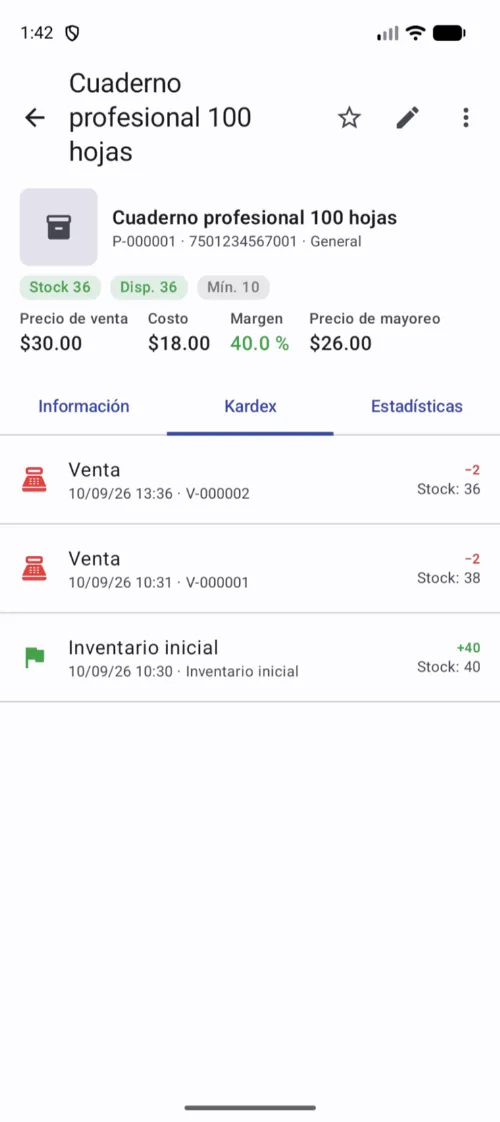
El kardex
La segunda pestaña del detalle es el historial completo del producto: cada entrada, cada venta, cada merma, con la fecha, el folio del documento y la existencia que quedó después. Si un número no cuadra, la respuesta está aquí.
Cambiar muchos precios de una vez
En el menú de los tres puntos de la lista está Cambio masivo de precios. Eliges si aplicas a todo el catálogo o a una categoría, si subes por porcentaje o por monto, y la aplicación te muestra cinco productos de ejemplo con el precio actual y el nuevo antes de aplicar. Requiere PIN de administrador.
Artículos con variantes
Cuando vendes lo mismo en varias tallas, colores o medidas, no tienes que capturar cada combinación como un producto suelto. Das de alta un modelo, por ejemplo «Playera básica», y la aplicación crea sus variantes: una por cada combinación que sí manejas.
Primero, los atributos
En la lista de productos abre Más opciones → Atributos. Ahí defines los atributos, como Talla o Color, y los valores de cada uno; puedes ordenarlos como quieras que aparezcan. Si la lista está vacía, Agregar atributos de ejemplo te da un punto de partida. Si borras un atributo o un valor que ya está en uso, solo se desactiva.
Dar de alta un modelo
- En el formulario de producto nuevo enciende «¿Tiene variantes?». El título cambia a Nuevo artículo con variantes.
- Elige hasta tres atributos y los valores que manejas de cada uno.
- Captura los datos del modelo: nombre, categoría, unidad, precio, costo e IVA.
- Revisa la tabla de combinaciones. Apaga las que no existen y, si hace falta, ajusta en cada fila el SKU, el código de barras, la existencia inicial, el precio y el costo. Un modelo admite hasta 100 combinaciones; si te pasas, la app te avisa con «Máximo 100 combinaciones; elige menos valores».
- Guarda. Cada variante toma su nombre del modelo y de sus valores, por ejemplo Playera básica – M / Negro.
Los atributos de un modelo ya no se pueden cambiar después de guardarlo. En la lista de productos el modelo ocupa una sola fila, con el número de variantes y el precio; Ver variantes abre su detalle.
Lo que puedes hacer con un modelo
| Acción | Qué hace |
|---|---|
| Editar modelo | Si cambias el precio, la app pregunta si lo aplica a las variantes; las que tienen precio propio lo conservan. Si cambias el nombre, se rehace el nombre de cada variante, pero los SKU no cambian. |
| Agregar valores | Suma valores nuevos, por ejemplo otra talla, y con Agregar N combinaciones faltantes crea solo las combinaciones que no existían. Las variantes que ya tienes cuentan para el tope de 100. |
| Activar o desactivar modelo | Desactivar el modelo desactiva todas sus variantes, y reactivarlo las reactiva todas. |
| Eliminar modelo o variante | Lo que ya tiene movimientos de inventario no se borra: solo se desactiva, para no perder su historial. |
| Foto | El modelo lleva su foto; cada variante puede tener la suya si quieres. |
Convertir, agregar y separar
Si ya tenías productos sueltos, no tienes que empezar de cero. En el detalle de un producto suelto están Convertir en modelo con variantes y Agregar a un modelo: el producto conserva su SKU, su código de barras, su existencia, su kardex y sus ventas. En el detalle de una variante están Agregar variante, Ver modelo y Separar del modelo, que la vuelve un producto independiente con todo su historial. A una variante no le aparece Duplicar.
El nombre, la categoría, la unidad, el IVA y el control de existencia de una variante vienen del modelo. Fuera de eso, cada variante es un producto normal: tiene su propia existencia, su kardex, sus entradas y ajustes, entra en los conteos físicos y lleva su etiqueta. En el ticket aparece con su nombre completo.
No puedes cambiar la unidad ni el control de existencia del modelo mientras alguna variante tenga existencia o movimientos. Y para agregar a un modelo un producto que ya tiene existencia o movimientos, ese producto debe tener la misma unidad y el mismo control de existencia que el modelo.
Importar productos desde un archivo
Si ya tienes tus productos en una hoja de cálculo, o quieres empezar con uno de nuestros catálogos de productos, impórtalos desde un archivo CSV en lugar de capturarlos uno por uno.
- Abre la importación. En Android: Inventario → Productos → menú (⋮) → Importar CSV. En iPhone y iPad: Inventario → Productos → menú (…) → Importar y exportar. En las dos también está en Configuración → Exportar e importar → Importar productos.
- Elige el archivo.
- Revisa la vista previa: te muestra los productos nuevos, los que se van a actualizar y los errores de cada línea. Si todo está bien, confirma.
En esa misma pantalla, debajo de elegir archivo, la aplicación trae 14 catálogos por rubro, uno por cada giro. Elegir uno abre la misma vista previa que un archivo, ya con los productos y los precios sugeridos de ese giro, y de ahí confirmas o cancelas igual. Para eso no necesitas ningún CSV.
Desde iOS 1.0.2 · Android: próximamente
Casi todos los catálogos incluyen modelos con variantes y sus atributos, por ejemplo Talla, Número y Color en el de boutique. Al elegir uno ves cuántos productos y cuántos modelos con variantes trae.
Cómo debe venir el archivo
| Regla | Detalle |
|---|---|
| Encabezado | La primera línea lleva los nombres de las columnas: sku, barcode, name, category, unit, cost, price, wholesale_price, wholesale_min_qty, stock, min_stock, track_stock, active, y después las siete de variantes: group, attribute1, value1, attribute2, value2, attribute3, value3. Se reconocen por su nombre. Un producto suelto deja vacías esas siete. |
| Obligatorios | Cada línea necesita nombre (name) y un precio (price) mayor que cero. |
| Formato | Texto UTF-8 separado por comas. Los precios llevan punto decimal y ningún separador de miles. Si un texto tiene comas o comillas, va entre comillas. |
| Unidad | Solo las abreviaturas pz, kg, m, l, paq y cja. |
| Categoría | Se escribe con su nombre. Si todavía no existe, la app la crea. |
| Código de barras | Es opcional, pero no se puede repetir: una línea con un código repetido marca error. |
| SKU | Si ya tienes un producto con ese SKU, la app lo actualiza en lugar de duplicarlo. |
Modelos con variantes en el archivo
Cada variante va en su propia línea. Las líneas que comparten el mismo group forman un modelo; no importan mayúsculas ni acentos. Así se ven una variante y un producto suelto:
sku,barcode,name,category,unit,cost,price,wholesale_price,wholesale_min_qty,stock,min_stock,track_stock,active,group,attribute1,value1,attribute2,value2,attribute3,value3
PLAY-BAS-CH-NEG,,Playera básica – CH / Negro,Ropa,pz,80,150,,,4,2,1,1,Playera básica,Talla,CH,Color,Negro,,
SERV-01,,Engargolado,Servicios,pz,8,25,,,,,0,1,,,,,,,
| Regla | Detalle |
|---|---|
| Atributos | Cada línea de variante necesita al menos un par completo de atributo y valor, como Talla, CH. Un atributo sin group marca error. |
| Nombre | En las líneas de variante se ignora name: la app arma el nombre con el modelo y sus valores. |
| Errores | Una sola línea con error deja fuera todo el modelo, para que no quede a medias. Corrígela y vuelve a importar. |
| Tope | Hasta 100 variantes por modelo. |
| Productos que ya tienes | Si el SKU de una línea de modelo es el de un producto suelto, ese producto se convierte en variante y conserva su historial. |
Al exportar, la app escribe el mismo formato de 20 columnas, y los catálogos que descargas de este sitio vienen igual, listos para importar.
Si armas el archivo en Excel, guárdalo como CSV UTF-8 (delimitado por comas) para que los acentos y la ñ lleguen bien.
Movimientos
Entradas y ajustes
La existencia de un producto nunca se edita a mano. Siempre cambia a través de un movimiento, y cada movimiento queda registrado con su motivo. Así el inventario siempre se puede explicar.
Registrar una compra
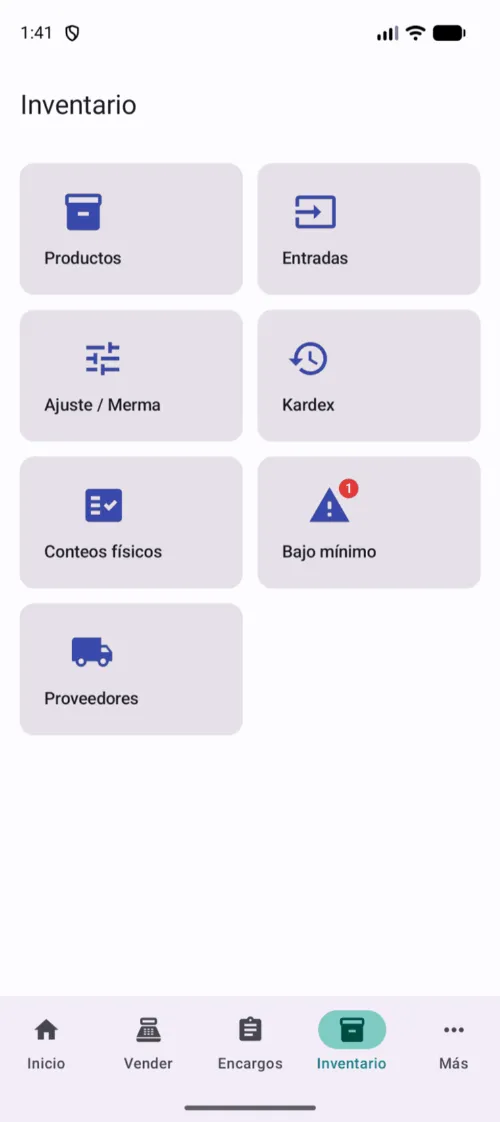
Cuando llega mercancía del proveedor, entra a Inventario → Entradas y captura la compra: el proveedor, la factura o nota si la tienes, y las líneas con la cantidad y el costo de cada producto.
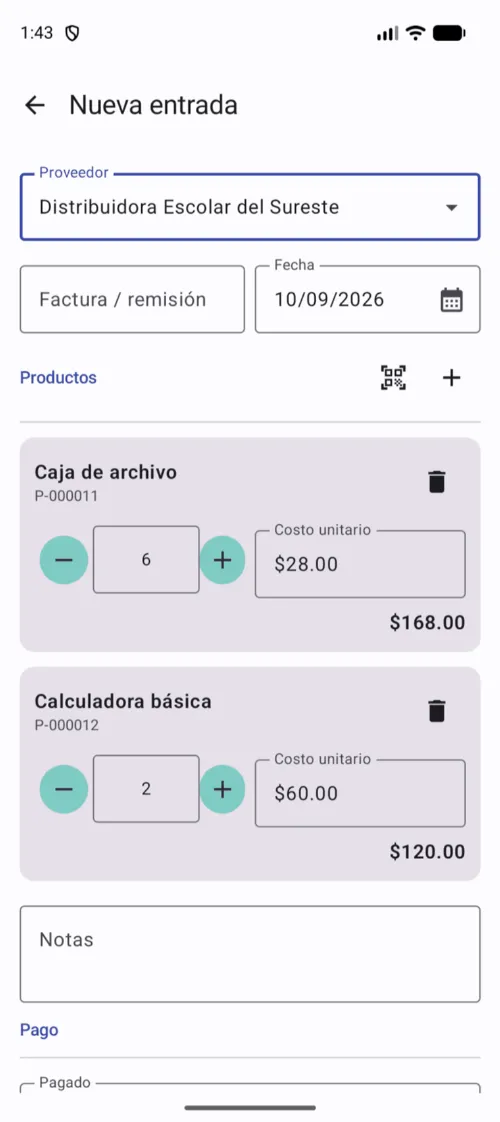
Al recibir la compra, el costo del producto se recalcula como promedio ponderado entre lo que ya tenías y lo que acaba de llegar. Es lo que hace que la utilidad de tus reportes sea real y no una estimación.
Si pagas la compra en efectivo necesitas la caja abierta, y el gasto se registra solo. Si pagas solo una parte, el resto queda como cuenta por pagar y lo puedes liquidar después desde la ficha del proveedor.
Ajustes y mermas
En Inventario → Ajuste registras todo lo que sale sin haberse vendido, o entra sin haberse comprado. Eliges el tipo y el motivo.
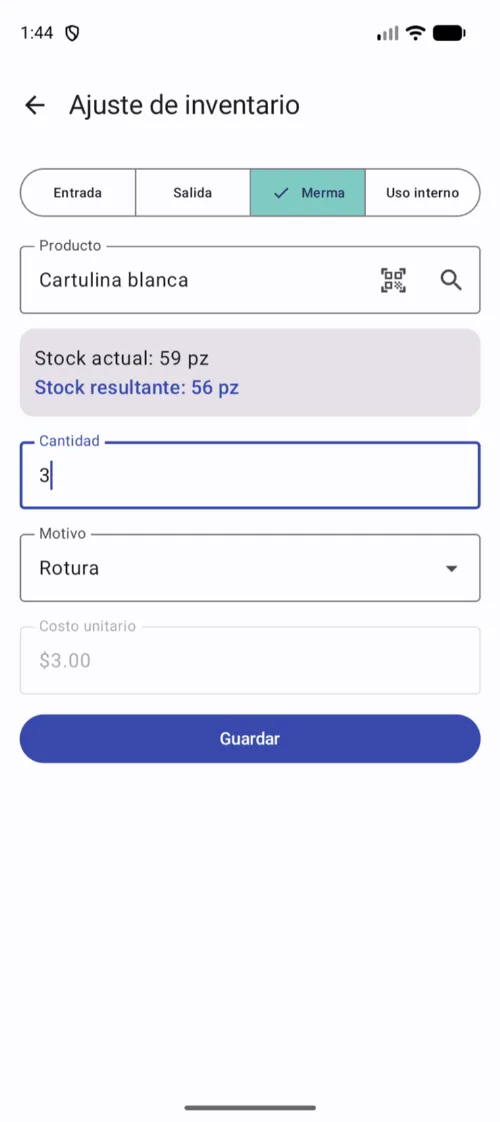
Entrada
Apareció mercancía que no estaba capturada.
Salida
Se fue mercancía por una razón que no es venta.
Merma
Se rompió, se caducó o se echó a perder.
Uso interno
Lo ocupaste tú en el negocio.
Todas las mermas y salidas quedan valorizadas en el reporte Mermas y salidas. Es el número que más suele sorprender la primera vez que se mide.
Movimientos
Conteo físico
Tarde o temprano el sistema y la realidad se separan. El conteo los vuelve a juntar, y deja constancia de por cuánto se habían separado.
- Entra a Inventario → Conteos y toca el botón de nuevo conteo.
- Elige si vas a contar todo el catálogo o solo una categoría. Si la categoría tiene modelos con variantes, también entran sus variantes, cada una con su propia existencia.
- Decide si el conteo es a ciegas. Si lo es, quien cuenta no ve la existencia del sistema hasta que se aplica. Es la única manera de que el conteo sirva como auditoría.
- Recorre el anaquel y captura lo que encuentres. Puedes escanear para saltar directo al producto.
- Revisa el resumen de faltantes y sobrantes, ya valorizados en dinero.
- Aplica el conteo con el PIN de un administrador.
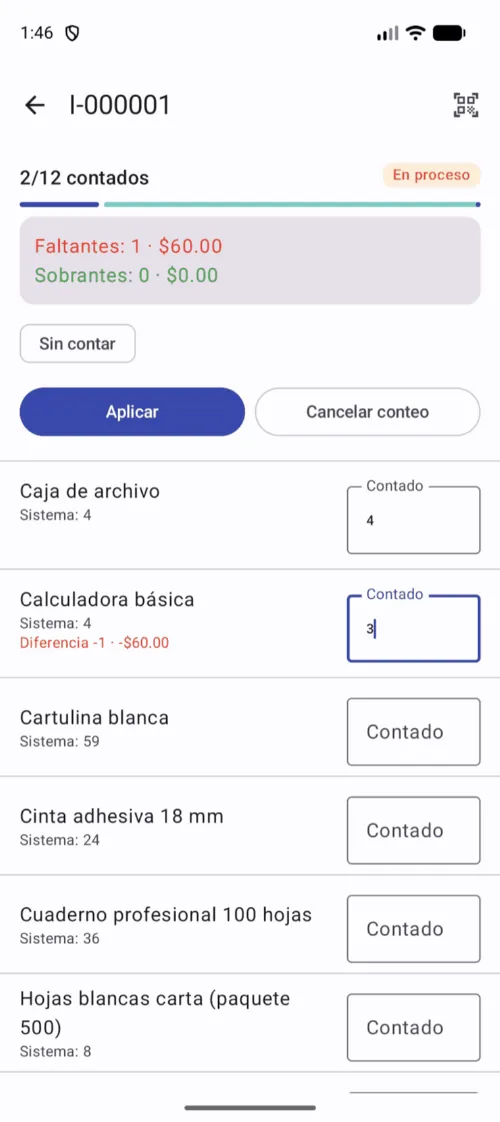
Al aplicarlo, cada diferencia genera un movimiento de tipo conteo con su folio, así que el ajuste queda trazado en el kardex de cada producto. Nada se corrige en silencio.
Pedidos a futuro
Encargos
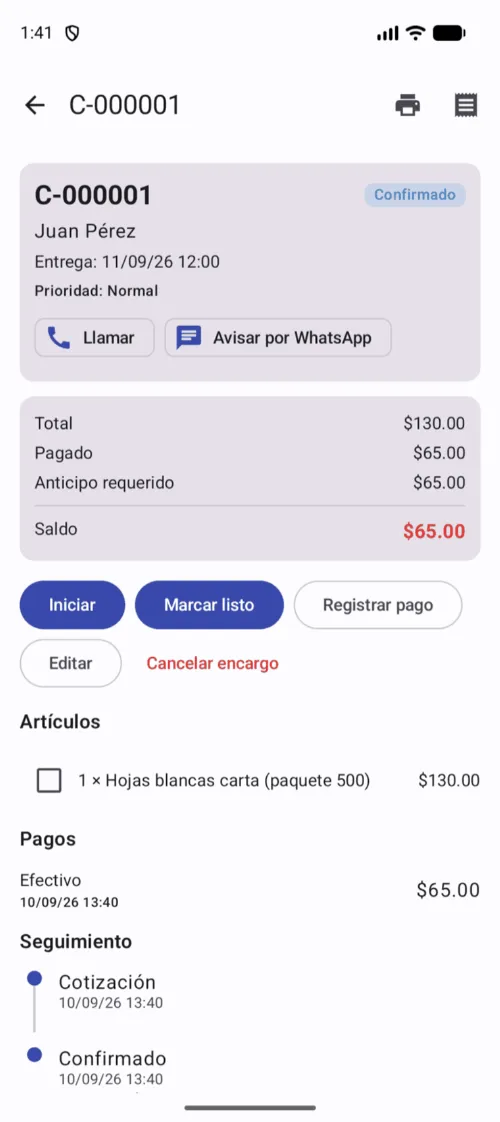
Un encargo es un pedido que el cliente deja apartado y recoge después: un pastel, una playera estampada, mercancía que hay que pedir. Puede llevar anticipo, apartar existencia y termina convirtiéndose en una venta.
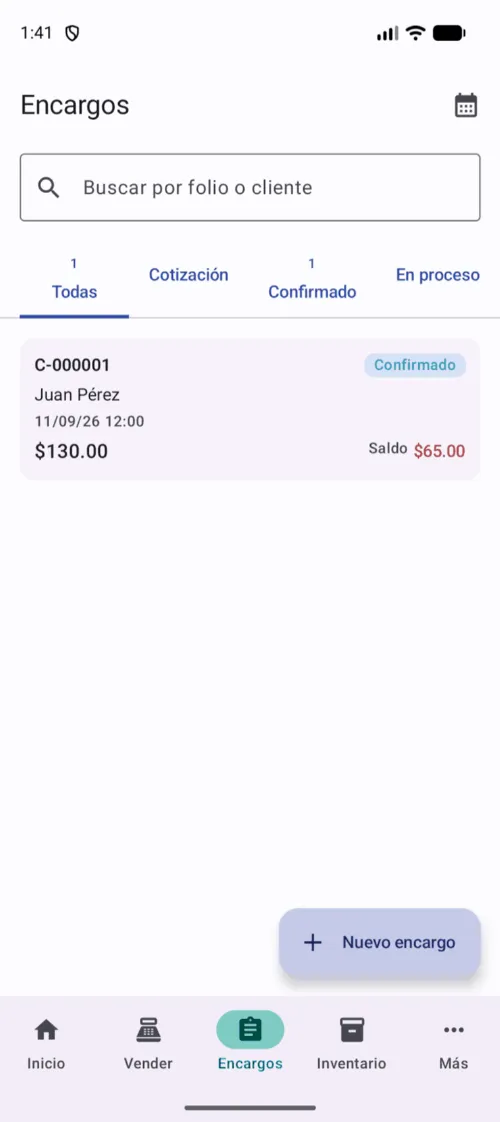
El recorrido de un encargo
| Estado | Qué significa | Puede pasar a |
|---|---|---|
| Cotización | Todavía es una propuesta. No aparta nada. | Confirmado o cancelado |
| Confirmado | El pedido va en firme. Aquí se aparta la existencia. Si pides anticipo, llega aquí cuando el cliente lo cubre. | En proceso, listo o cancelado |
| En proceso | Se está preparando. | Listo o cancelado |
| Listo | Está esperando al cliente. | Entregado |
| Entregado | Se entregó y se generó la venta. Punto final. | — |
Levantar el encargo
Un encargo admite dos clases de líneas. Las de catálogo son productos que ya tienes dados de alta. Las libres son para lo que no está en el catálogo: escribes la descripción, el precio y las especificaciones que necesites, como el color, la talla o el texto de un pastel.
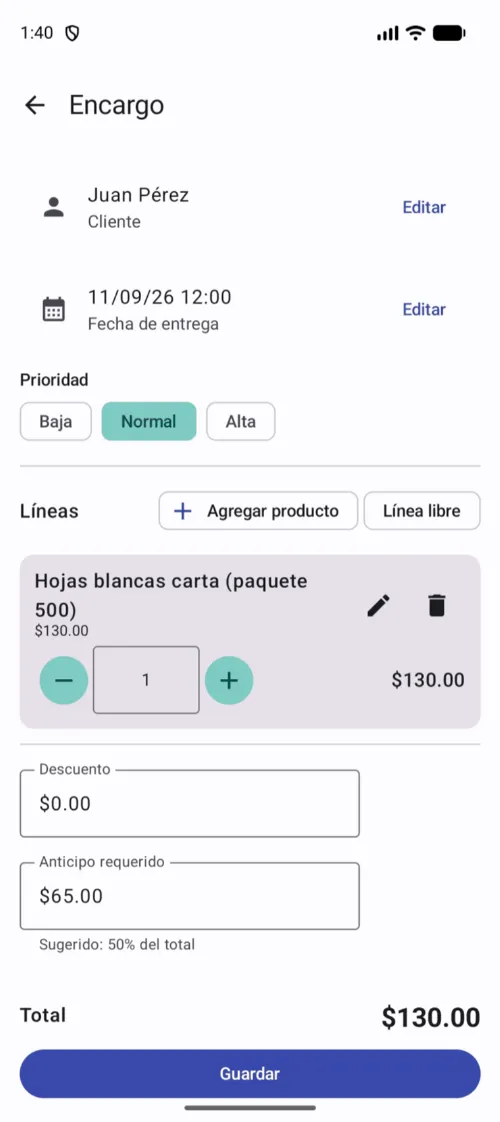
Con el interruptor «Pedir anticipo» encendido, que es como viene, el anticipo se calcula solo en el 50 % del total y lo puedes cambiar en cada pedido. En cuanto el cliente lo cubre, el encargo pasa a confirmado por sí mismo, porque «Confirmar automáticamente al pagar» también viene encendido. Los dos están en Configuración → Políticas → Encargos.
Si apagas «Pedir anticipo», los encargos nuevos no piden nada por adelantado y desaparecen de las políticas el porcentaje y la confirmación automática. Al encenderlo otra vez, el anticipo vuelve al 50 %.
Mientras pidas anticipo, no se puede confirmar un encargo sin que esté cubierto. Confirmar es lo que aparta la mercancía, y apartar sin dinero de por medio es como se pierde. Con «Pedir anticipo» apagado la regla no aplica: confirmas sin un peso de por medio.
La entrega
Al entregar, la aplicación cobra el saldo pendiente y genera una venta normal, con su folio y su ticket. Lo importante es lo que hace con los anticipos: los copia a la venta conservando la fecha y la caja en la que se recibieron originalmente. Así el corte de aquel día sigue cuadrando y el de hoy no se infla con dinero que ya habías recibido.
La existencia se descuenta una sola vez, y la reserva se libera en el mismo movimiento.
Desde el detalle del encargo puedes avisarle al cliente por WhatsApp que su pedido está listo, sin salir de la aplicación ni copiar el teléfono a mano.
Personas
Clientes y crédito
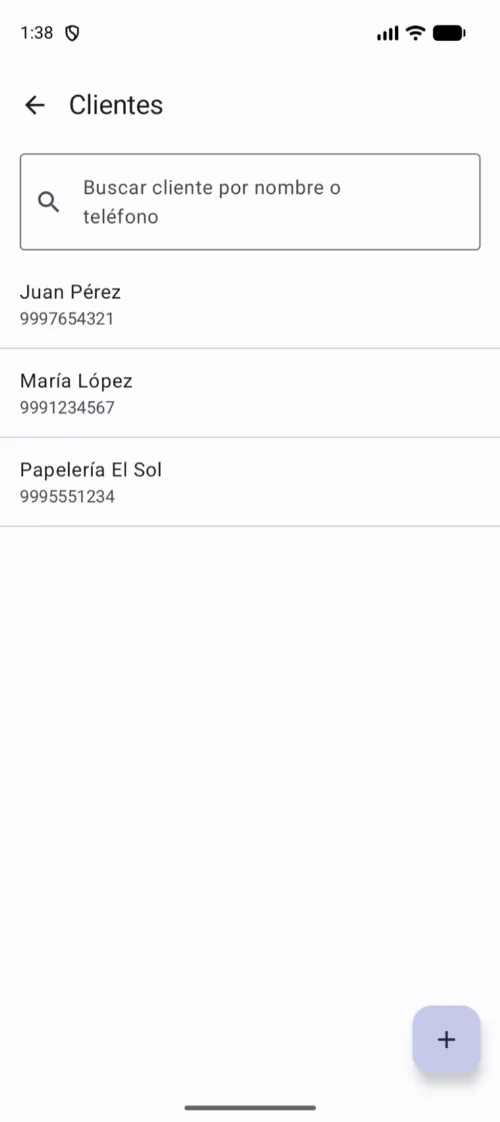
Registrar clientes solo hace falta si vas a fiar, a manejar encargos o a llevar un historial de compras. Para la venta de mostrador no se necesita.
Cómo funciona fiar
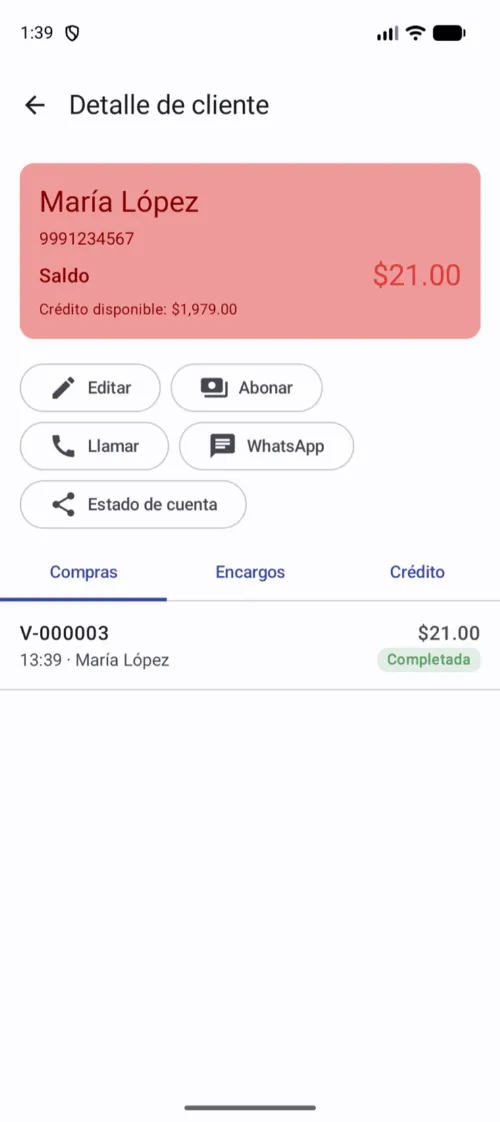
- Asignas el cliente a la venta y cobras con el método Crédito. Su saldo sube.
- Cuando viene a pagar, entras a su ficha y tocas Abonar. Si paga en efectivo necesitas la caja abierta, porque ese dinero entra al cajón y tiene que aparecer en el corte.
- El saldo baja y el abono queda registrado en la pestaña de crédito.
Si le capturas un límite de crédito, la aplicación impide que se pase. Es más fácil decir «no me deja el sistema» que decir que no.
El botón de estado de cuenta genera un PDF con el desglose para compartirlo.
Números
Reportes
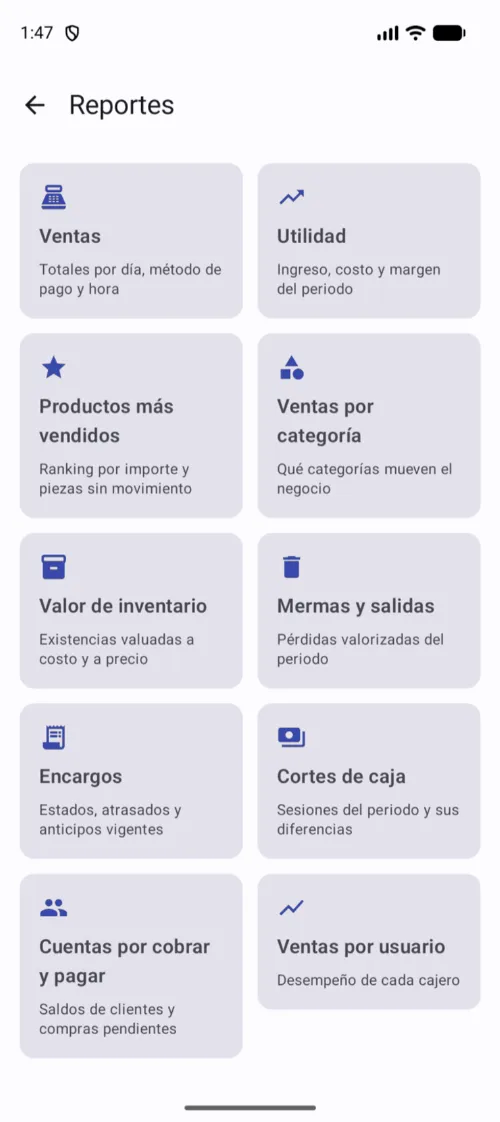
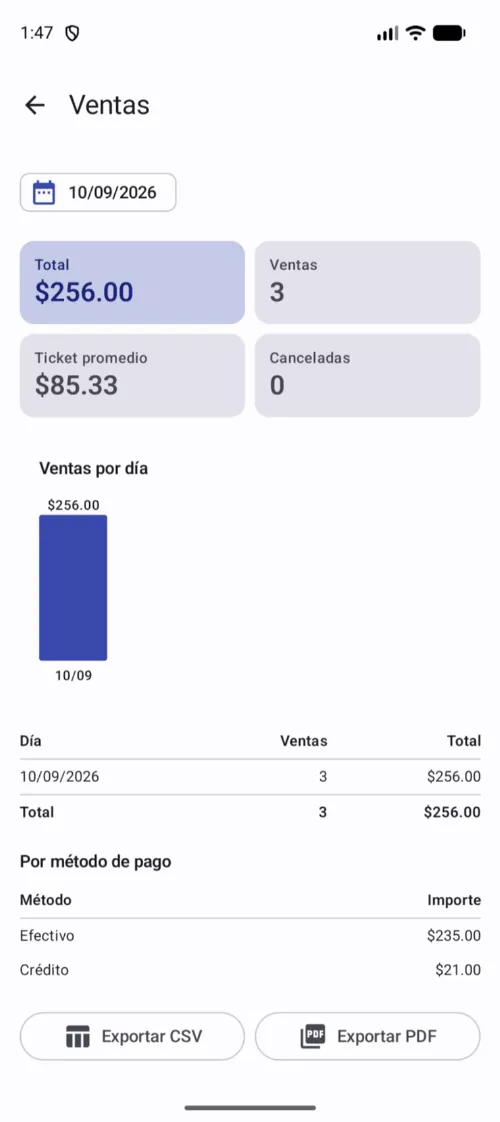
Diez reportes en Más → Reportes. Todos aceptan un rango de fechas y se pueden exportar a CSV para abrirlos en Excel, o a PDF para imprimirlos.
Ventas
Por día, por método de pago, por hora y por vendedor.
Utilidad
Ingreso, costo, ganancia y margen del periodo.
Productos más vendidos
Lo que más sale, y también lo que no se movió nada.
Ventas por categoría
Qué parte del negocio aporta cada familia de productos.
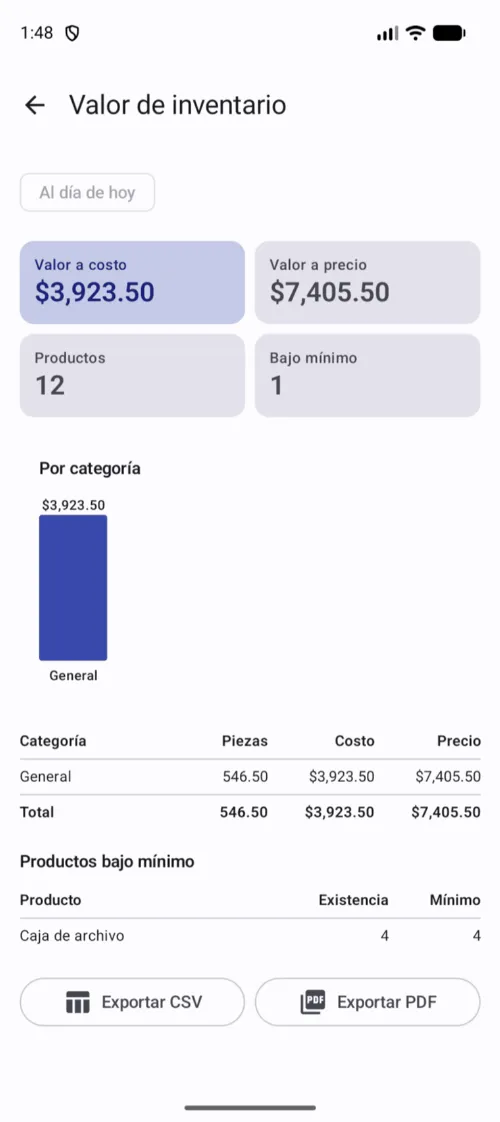
Valor de inventario
Cuánto dinero tienes parado en el anaquel, a costo y a precio de venta.
Mermas y salidas
Mermas, salidas y uso interno, valorizados.
Encargos
Por estado, atrasados, y cuánto debes en anticipos ya recibidos.
Cortes de caja
Cada corte de caja con su diferencia de arqueo.
Cuentas por cobrar y pagar
Lo que te deben los clientes y lo que debes a proveedores.
Ventas por usuario
Cuánto vendió cada quien.
La utilidad se calcula con el costo que tenía el producto en el momento exacto de la venta, no con el costo de hoy. Por eso un cambio de precio del proveedor no te distorsiona la ganancia del mes pasado.
Un cajero solo ve Ventas y Cortes de caja, limitados a sus propias ventas y a las cajas que él abrió, y no ve costos ni utilidad. Si hace falta, un administrador puede encenderle Ver todos los reportes en su usuario, dentro de Permisos.
Control
Usuarios y permisos
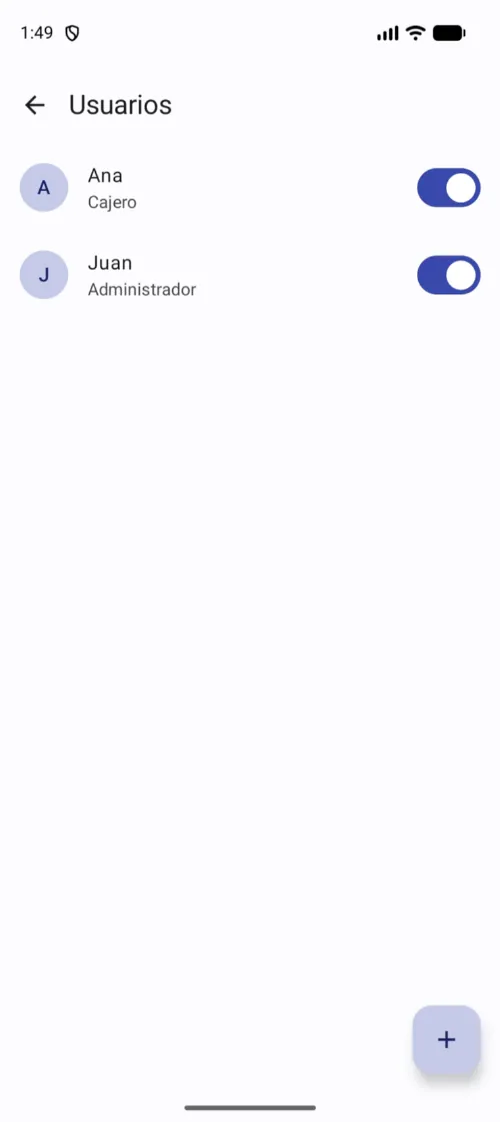
Cada persona que atiende debe tener su propio usuario y su propio PIN. No es burocracia: es lo que permite saber quién vendió qué y quién cerró cuál caja.
Los dos roles
| Puede | Administrador | Cajero |
|---|---|---|
| Vender y abrir o cerrar caja | Sí | Sí |
| Registrar compras y encargos | Sí | Sí |
| Ver costos y utilidad | Sí | No |
| Editar productos y ajustar existencia | Sí | No |
| Cancelar cualquier venta | Sí | Solo las suyas, dentro de 15 minutos y mientras siga abierta la caja de esa venta |
| Ver todos los reportes | Sí | Solo Ventas y Cortes de caja, con sus propias ventas y las cajas que abrió |
| Hacer retiros de efectivo | Sí | Con autorización de un administrador |
| Configurar, respaldar y gestionar usuarios | Sí | No |
| Reiniciar los datos de la tienda | Con el permiso Cambiar configuración | No, ni con ese permiso |
Los 15 minutos para cancelar se cambian en Configuración → Políticas, en Cancelación del cajero.
Los permisos vienen por rol, pero se pueden ajustar uno por uno en cada usuario. Si le tienes confianza a un cajero, puedes encenderle Ver todos los reportes sin volverlo administrador. Si cambias el rol de un usuario, se pierden los permisos que le habías ajustado.
Vaciar la tienda es lo único que un permiso ajustado no alcanza a abrir: hace falta el rol de Administrador y el permiso Cambiar configuración, los dos. A un cajero al que le enciendas ese permiso le deja cambiar la configuración, pero la opción de borrar el negocio no le aparece.
Dar de alta un usuario
- Entra a Más → Configuración → Usuarios y toca +. En iPhone y iPad, Usuarios está en la sección Seguridad de Configuración.
- En Nuevo usuario, escribe el nombre, elige el rol (Administrador o Cajero) y deja encendido Usuario activo.
- Escribe el PIN de acceso y repítelo en Confirmar PIN.
- Ajusta los Permisos si hace falta y toca Guardar.
Cambiar el PIN de un usuario
- En Usuarios, toca a la persona. Se abre Editar usuario.
- Escribe el PIN nuevo en Cambiar PIN (opcional) y toca Guardar.
Dar de alta usuarios y cambiar un PIN requiere el permiso Administrar usuarios, que los administradores tienen de fábrica. No hay una opción para que cada quien cambie su propio PIN: lo cambia alguien con ese permiso, desde Editar usuario.
Los usuarios no se borran, solo se desactivan: apaga Usuario activo en Editar usuario.
La aplicación no te deja desactivar ni degradar al último administrador activo. Es la salvaguarda contra quedarte fuera de tu propio negocio.
Ten siempre un segundo administrador. Un PIN olvidado no se puede recuperar, y restaurar un respaldo no ayuda porque trae el mismo PIN; otro administrador sí puede asignarte uno nuevo.
Lo más importante de este manual
Respaldo
Toda la información vive en este teléfono y en ningún otro lado. Si se pierde, se moja o se lo roban, se va contigo el inventario, las ventas, los clientes y las cuentas por cobrar. El respaldo es lo único que se interpone.
Respaldar a mano
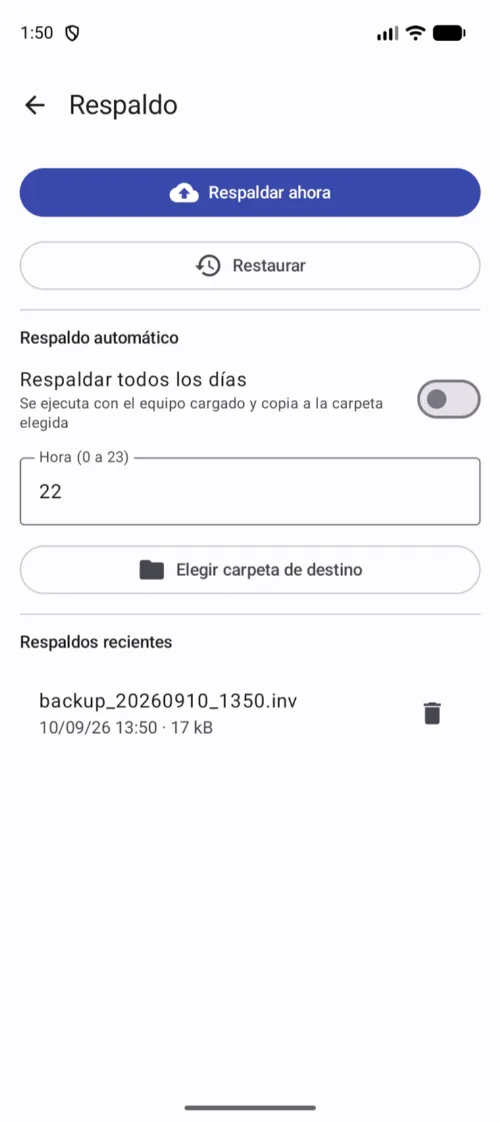
En Más → Configuración → Respaldo, el botón Respaldar ahora genera un archivo con la base de datos completa, las fotos y tu configuración. Guárdalo en Google Drive, mándatelo por correo o pásalo a una computadora. Que no se quede solo en el teléfono, porque entonces no es un respaldo.
En Android y en iPhone, la aplicación conserva los siete respaldos más recientes y va borrando los viejos.
En Android
El respaldo automático viene apagado. Para encenderlo:
- En Respaldo automático, enciende Respaldar todos los días.
- Elige la hora. Viene puesta a las 22:00.
- Toca Elegir carpeta de destino y escoge la carpeta donde se copia cada respaldo.
Las copias que quedan en esa carpeta no se borran solas: límpiala de vez en cuando.
En iPhone y iPad
Los respaldos se guardan como archivos .inv que puedes ver en la app Archivos, en En mi iPhone (o En mi iPad) → InventarioPOS → Backups. Para sacar una copia del dispositivo, compártela o guárdala con la hoja de compartir del sistema: Archivos, iCloud Drive, AirDrop, WhatsApp o correo.
Al respaldar con Respaldar ahora puedes encender Proteger con contraseña. La contraseña debe tener al menos 4 caracteres.
Anota la contraseña: sin ella el archivo no sirve para nada.
El respaldo automático funciona de dos maneras:
- Al cerrar la caja. Enciende Respaldar al cerrar caja, que viene apagado, y cada corte de caja deja un respaldo.
- Una vez al día, en segundo plano. La app lo intenta cuando el sistema lo permite, pero iOS no garantiza que ocurra, así que no dependas solo de él.
Los respaldos automáticos nunca llevan contraseña. En iPhone y iPad no hay respaldo a una hora fija; si quieres que la app te lo recuerde, enciende el Recordatorio diario, que te manda una notificación.
Haz un respaldo manual el día que cambies de teléfono, antes de una actualización grande y después de capturar tu inventario completo. Esos tres momentos son los que más duele perder.
Reiniciar datos de la tienda
Desde iOS 1.0.2 · Android: próximamente
En Configuración → Acerca de está Reiniciar datos de la tienda, que deja la aplicación como recién instalada y te regresa al asistente del principio. Solo la ven los administradores, y pide dos cosas: tu PIN y escribir la palabra BORRAR.
Antes de borrar nada, la aplicación hace un respaldo automático. Si te arrepientes, ese archivo es la vuelta atrás.
Se conserva tu suscripción o tu clave de licencia, y los respaldos que ya tenías guardados en el dispositivo. Se borra todo lo demás: productos, inventario, ventas, cortes de caja, clientes, proveedores, encargos, las fotos, el logo, los usuarios y la configuración. Funciona igual en Android y en iPhone.
No confundas las dos palabras que la aplicación te pide escribir. BORRAR vacía la tienda y te deja empezar de cero. RESTAURAR es la de aquí abajo: reemplaza lo que hay con lo que trae un respaldo. Ninguna de las dos se deshace.
Restaurar
Restaurar reemplaza todo lo que hay en la aplicación con lo que trae el archivo. Antes de hacerlo, la aplicación verifica que el respaldo no esté dañado y te pide escribir la palabra RESTAURAR para confirmar. Al terminar recalcula las existencias y se reinicia sola.
Lo que había antes de restaurar no se recupera. Si tienes dudas, respalda primero el estado actual y luego restaura.
Referencia
Folios y reglas
Cómo leer un folio
Cada documento lleva una letra que dice qué es, y un consecutivo de seis dígitos que nunca se repite ni se salta.
| Folio | Documento |
|---|---|
| V-000001 | Venta |
| E-000001 | Entrada de mercancía, o sea una compra |
| C-000001 | Encargo del cliente |
| I-000001 | Conteo físico de inventario |
| A-000001 | Ajuste o merma |
| P-000001 | SKU generado automáticamente |
Las reglas que te van a frenar
No son fallas. Son candados puestos a propósito, y todos protegen dinero.
- Sin caja abierta no se vende
- Tampoco se cobran anticipos ni se pagan compras en efectivo. Si el dinero no puede caer en ningún cajón, la operación no ocurre.
- La existencia no se edita a mano
- Siempre cambia por un movimiento con motivo. Es lo que hace que el kardex sirva de algo.
- No se vende sin existencia
- Salvo que enciendas la existencia negativa en las políticas, bajo tu riesgo.
- Fiar exige cliente
- Una deuda sin nombre no es una deuda, es una pérdida.
- Confirmar un encargo exige anticipo
- Mientras pidas anticipo, porque confirmar aparta mercancía y apartar gratis es regalar. Si apagas «Pedir anticipo» en las políticas, la regla se va con él.
- Los productos no se borran
- Si ya tuvieron movimientos, solo se desactivan. Borrarlos rompería el historial que los explica.
Referencia
Si algo no sale
- El botón de cobrar no se enciende
- Los pagos capturados todavía no llegan al total. Revisa el faltante que aparece arriba.
- Un producto aparece apagado en la cuadrícula
- Su disponible llegó a cero. Puede tener existencia pero estar apartada para un encargo.
- El corte no cuadra
- Revisa los movimientos de la sesión. Casi siempre es un gasto que se pagó del cajón y no se registró.
- El escáner no lee
- Verifica que le hayas dado permiso de cámara. Siempre puedes capturar el código a mano.
- La impresora no responde
- En Android, empareja el aparato desde los ajustes de Bluetooth primero, y luego selecciónalo en Configuración → Impresora. En iPhone y iPad, revisa que la app tenga permiso de Bluetooth o de red local y, si la impresora es de red, que esté conectada a la misma red Wi-Fi. Si es Bluetooth y se queda inactiva, la app se vuelve a conectar sola y reintenta el ticket; cuando la desconexión se repite, enciende «Modo compatible» en Configuración → Impresora, que imprime más lento pero más estable y que la app misma te ofrece después de una falla. Ese modo existe solo en iPhone y iPad. Mientras tanto puedes compartir el ticket en PDF.
- El inventario se ve raro
- En Configuración → Acerca de está la opción de recalcular existencias, que las reconstruye sumando todos los movimientos.
- Olvidaste el PIN de un cajero
- Un administrador puede asignarle uno nuevo desde la ficha del usuario.
- Olvidaste el PIN del administrador
- No se puede recuperar, y restaurar un respaldo tampoco sirve porque trae el mismo PIN. Otro usuario con permiso para administrar usuarios puede asignarte uno nuevo; en iPhone también puedes entrar con Face ID si lo activaste antes. Por eso conviene tener siempre un segundo administrador.
Con la licencia
- La app está en solo lectura
- Terminó la prueba o venció tu licencia. Puedes consultar, exportar y respaldar; para volver a vender, activa una clave en Configuración → Licencia. En iPhone y iPad también queda así cuando la suscripción del App Store venció o la cancelaste: ahí no hay clave que pegar, vuelves a contratar un plan desde Configuración → Licencia, o toca «Restaurar compras» si ya lo pagaste en este dispositivo.
- Tu código parece tener un 0 o un 1
- Son las letras O e I. El código de dispositivo solo usa letras de la A a la Z y números del 2 al 7.
- «La clave es de otro dispositivo»
- Compara el código de Configuración → Licencia con el que usaste al comprar. Si cambiaste de teléfono, pide una reposición a soporte.
- «La clave no es auténtica» o «El formato de la clave no es válido»
- Copia la clave otra vez, completa, sin espacios ni saltos de línea.
- «La clave está vencida»
- Tu licencia ya venció. Renuévala o escríbenos a soporte.
InventarioPOS 1.0.2 · Manual del mostrador
Funciona sin conexión. La información de tu negocio se guarda en tu teléfono.