El día en el mostrador
03 Cobrar
El botón COBRAR lleva a la pantalla de pago. Aquí una venta puede cobrarse con varios métodos a la vez: mitad en efectivo y mitad con tarjeta es un caso normal.
- Elige el método de pago.
- Captura cuánto te dieron. Los botones de $20, $50, $100, $200 y $500 llenan el campo de un toque, y Exacto pone justo lo que falta.
- Toca Agregar pago. El pago aparece en la lista de abajo y el faltante se recalcula.
- Repite si el cliente va a pagar con más de un método.
- Cuando la suma cubre el total, Cobrar se enciende.
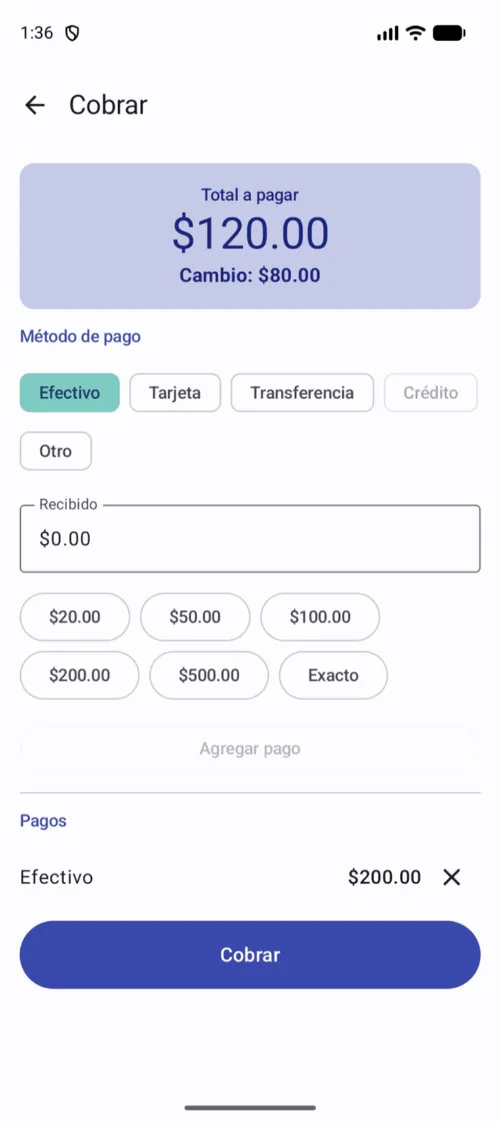
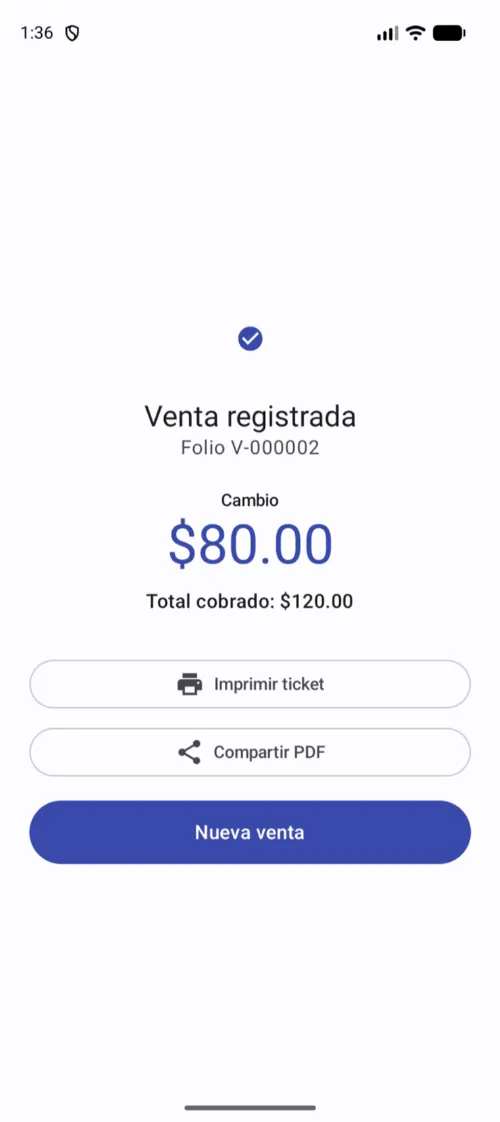
El cambio se calcula únicamente sobre lo que se pagó en efectivo. Si el cliente pasa de más con la tarjeta, no se devuelve nada.
Vender a crédito
El método Crédito permanece apagado hasta que asignes un cliente a la venta. Al usarlo, el monto se suma al saldo de esa persona y aparece en el reporte de cuentas por cobrar. Si el cliente tiene un límite de crédito capturado y la venta lo rebasa, la aplicación no la deja pasar.
El ticket
Terminada la venta puedes imprimirla en una impresora térmica Bluetooth o compartirla como PDF por WhatsApp. Así se ve un ticket de 58 milímetros:
        ABARROTES LA ESQUINA
       Av. Juárez 120 · 55 0000 0001
--------------------------------
Folio: V-000001   10/09/26 10:31
Cajero: Juan
--------------------------------
1 x Caja de archivo       $ 55.00
2 x Cuaderno profesional  $ 60.00
--------------------------------
Subtotal                  $115.00
Descuento                 $  0.00
IVA incluido              $ 15.87
TOTAL                     $115.00
Efectivo                  $200.00
Cambio                    $ 85.00
--------------------------------
    Gracias por su compra
Si enciendes la impresión automática en Configuración → Impresora, el ticket sale sin que tengas que tocar nada. Si todavía no tienes impresora, en el equipo recomendado hay modelos que funcionan con la app.
Compartir PDF ahora pregunta en qué formato: Ticket, angosto como el que sale de la impresora, o Hoja carta, un comprobante de página completa con los datos del negocio, hecho para mandar por correo o imprimir en una hoja normal. En Android ese segundo documento se llama Hoja completa.
Desde iOS 1.0.2 · Android: próximamente
Si la impresora es Bluetooth y se desconecta a cada rato, el Modo compatible está explicado en Si algo no sale.
Cancelar una venta o devolver mercancía
Ambas cosas se hacen desde Más → Ventas, entrando al detalle de la venta.
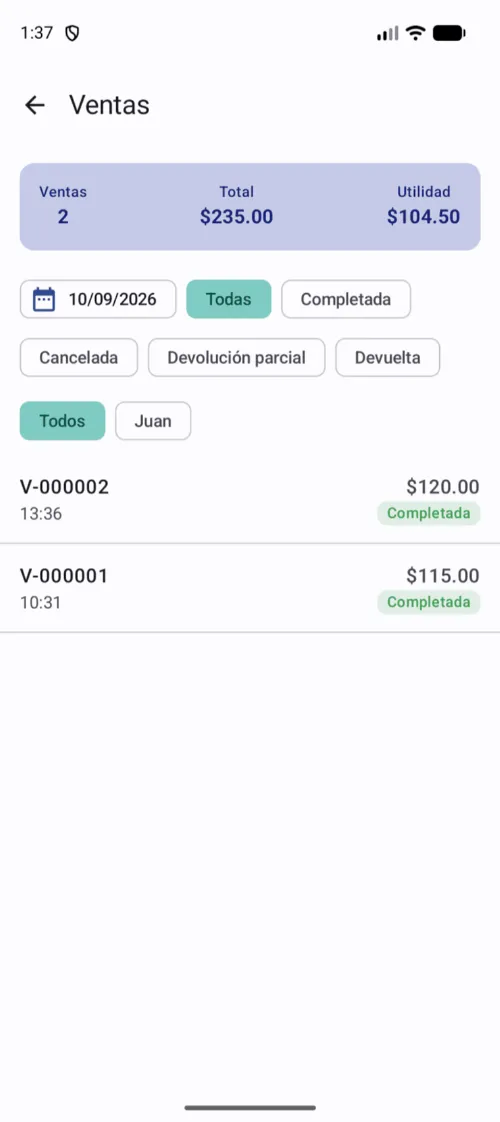
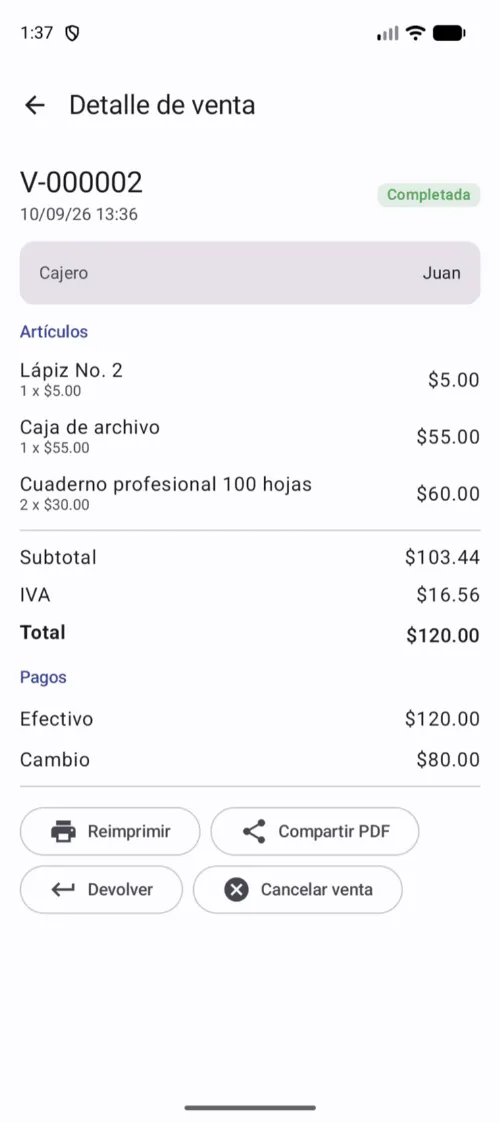
- Cancelar anula la venta completa, regresa la mercancía al inventario y exige un motivo escrito.
- Devolver sirve cuando el cliente regresa solo una parte. Marcas las líneas y las cantidades, eliges cómo devuelves el dinero, y la venta queda marcada como devolución parcial o total.
Un cajero solo puede cancelar sus propias ventas, dentro del tiempo de Cancelación del cajero (15 minutos de fábrica; se cambia en Configuración → Políticas) y mientras siga abierta la caja de esa venta. Fuera de eso hace falta un administrador. Es la protección contra el fraude más común en un mostrador.
Si la caja de esa venta ya se cerró, solo un administrador puede cancelarla. Y si se pagó en efectivo, tiene que haber una caja abierta: el reembolso sale de ahí y queda registrado como Gasto.