Puesta en marcha
Antes de empezar
InventarioPOS vive completo dentro del teléfono. No necesita internet ni señal para funcionar y no depende de ninguna cuenta. Eso tiene una consecuencia que conviene entender desde hoy: los datos están únicamente aquí. Por eso el respaldo no es opcional.
La primera vez que la abres
Al instalar la aplicación te recibe un asistente de tres pasos. Solo se ejecuta una vez.
- Los datos del negocio. El nombre es lo único obligatorio. El IVA viene en 16 % y el interruptor «Los precios incluyen IVA» viene encendido, que es como trabaja la mayoría de los negocios en México: el precio que ves en la etiqueta es el que paga el cliente, y el impuesto se desglosa después en el ticket.
- Tu usuario administrador. Escribe tu nombre y elige un PIN de 4 a 6 dígitos. Ese PIN es tu llave: abre la aplicación, autoriza descuentos grandes y aplica conteos de inventario.
- Productos iniciales. Eliges con qué empieza tu catálogo. Viene elegido Ninguno, que lo deja vacío para que captures tu inventario real. Datos de ejemplo carga doce productos, tres clientes y dos proveedores de mentira para practicar. Y el catálogo de un rubro te deja empezar con productos típicos de tu giro y precios sugeridos, que luego puedes editar o borrar. La mayoría trae también modelos con variantes, como una playera en varias tallas y colores.
Si pierdes el PIN del único administrador no hay forma de recuperarlo desde la aplicación, porque el PIN se guarda cifrado y nunca en claro. Anótalo en un lugar seguro antes de seguir.
Cómo está organizada
Abajo hay cinco pestañas fijas, y son toda la navegación que necesitas conocer:
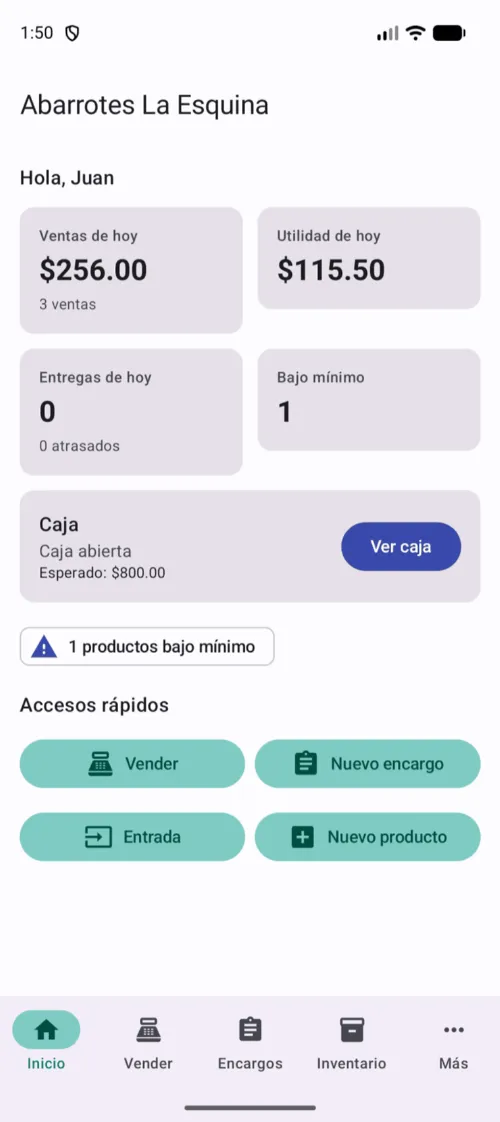
- Inicio es el tablero del día: cuánto llevas vendido, si la caja está abierta y qué entregas tienes pendientes.
- Vender es el punto de venta.
- Encargos son los pedidos apartados.
- Inventario reúne productos, entradas, ajustes, conteos y proveedores.
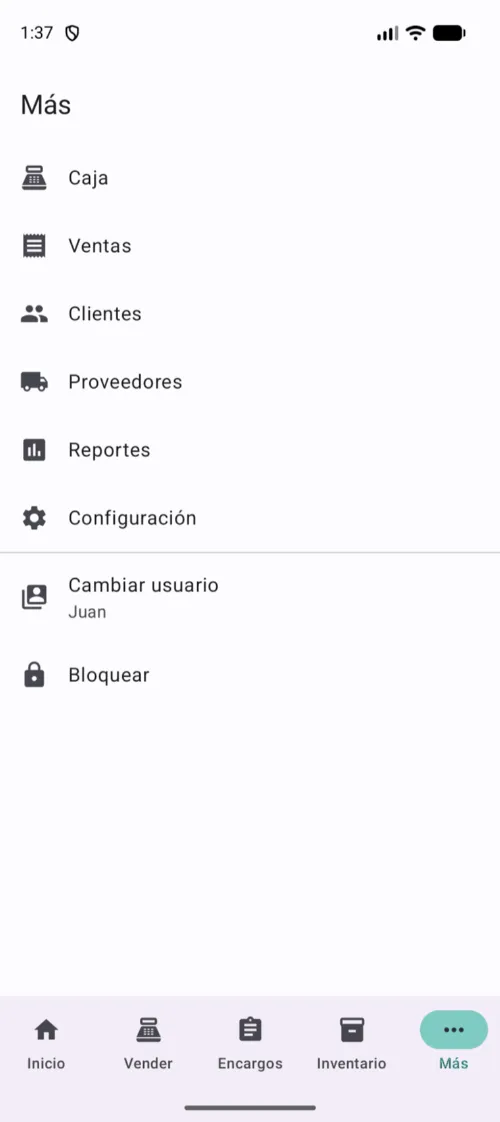
- Más guarda lo demás: caja, ventas, clientes, reportes, configuración y el bloqueo de pantalla.
Lo que la app pone fuera de la app
Desde iOS 1.0.2 · Android: próximamente
Tres cosas viven en la pantalla de inicio del teléfono y te ahorran toques en el mostrador:
- El widget «Resumen del día» deja a la vista lo vendido, si la caja está abierta, las entregas del día y cuántos productos andan bajo el mínimo, sin abrir la aplicación. En iPhone y iPad sube en la Pila Inteligente cuando sirve de algo: con la caja abierta, en las primeras horas de la mañana, cuando hay entregas o cuando algo bajó del mínimo. Ese orden nunca depende de los montos. En Android el widget es el mismo, pero Android no tiene Pila Inteligente: lo pones donde quieras y ahí se queda.
- El widget «Acciones rápidas» lleva directo a abrir la caja, a vender o a cerrarla, según cómo esté la caja, y nunca muestra montos. En iPhone y iPad viene en chico, en mediano y para la pantalla bloqueada del teléfono. En Android se puede agrandar y encoger en la pantalla de inicio, y no hay versión para la pantalla bloqueada.
- Los accesos rápidos del ícono. Mantén presionado el ícono de la aplicación y sale un menú corto: Abrir caja cuando no hay ninguna abierta, o Nueva venta y Cerrar caja cuando ya la abriste.
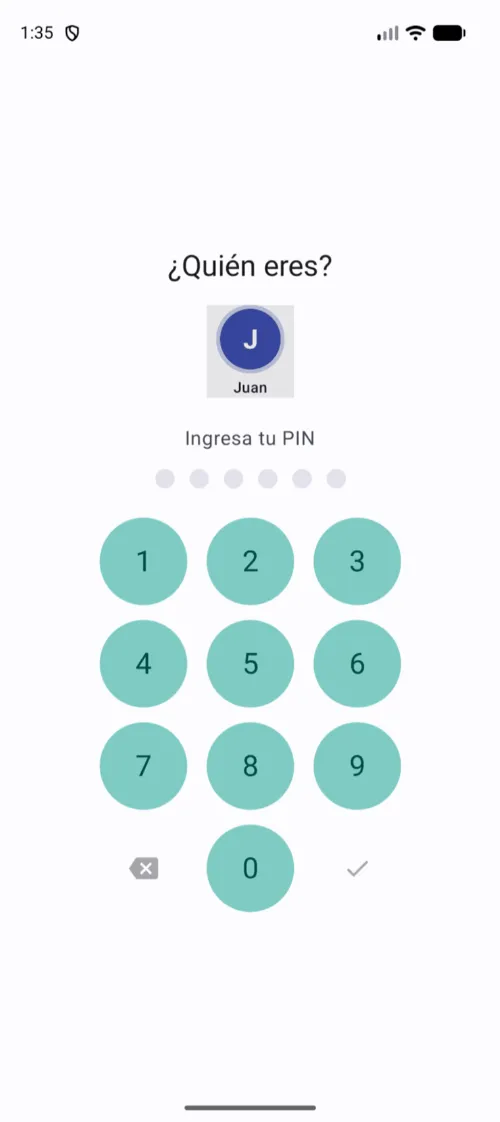
Si cargaste el logo de tu negocio, aparece en Inicio, en la pantalla donde la aplicación pide el PIN, en el widget «Resumen del día» y, en tableta, en la barra lateral. Sin logo se usan las iniciales del nombre.
El bloqueo por inactividad
Después de cinco minutos sin tocar la pantalla, la aplicación se bloquea sola y pide el PIN. Es para que nadie use tu caja mientras atiendes a alguien. Puedes cambiar ese tiempo, o desactivarlo, en Más → Configuración → Políticas.
Si escribes el PIN mal cinco veces seguidas, el usuario se bloquea treinta segundos. Cada tanda de cinco errores duplica la espera.
Un enlace que llega con la aplicación bloqueada no se pierde: primero se pide el PIN y el destino le toca a quien desbloquee, aunque sea otra persona la que entre. Es lo que hace que tocar un aviso o un acceso rápido a media jornada siga llevando a donde ibas.