Control
Usuarios y permisos
Cada persona que atiende debe tener su propio usuario y su propio PIN. No es burocracia: es lo que permite saber quién vendió qué y quién cerró cuál caja.
Los dos roles
| Puede | Administrador | Cajero |
|---|---|---|
| Vender y abrir o cerrar caja | Sí | Sí |
| Registrar compras y encargos | Sí | Sí |
| Ver costos y utilidad | Sí | No |
| Editar productos y ajustar existencia | Sí | No |
| Cancelar cualquier venta | Sí | Solo las suyas, dentro de 15 minutos y mientras siga abierta la caja de esa venta |
| Ver todos los reportes | Sí | Solo Ventas y Cortes de caja, con sus propias ventas y las cajas que abrió |
| Hacer retiros de efectivo | Sí | Con autorización de un administrador |
| Configurar, respaldar y gestionar usuarios | Sí | No |
| Reiniciar los datos de la tienda | Con el permiso Cambiar configuración | No, ni con ese permiso |
Los 15 minutos para cancelar se cambian en Configuración → Políticas, en Cancelación del cajero.
Los permisos vienen por rol, pero se pueden ajustar uno por uno en cada usuario. Si le tienes confianza a un cajero, puedes encenderle Ver todos los reportes sin volverlo administrador. Si cambias el rol de un usuario, se pierden los permisos que le habías ajustado.
Vaciar la tienda es lo único que un permiso ajustado no alcanza a abrir: hace falta el rol de Administrador y el permiso Cambiar configuración, los dos. A un cajero al que le enciendas ese permiso le deja cambiar la configuración, pero la opción de borrar el negocio no le aparece.
Dar de alta un usuario
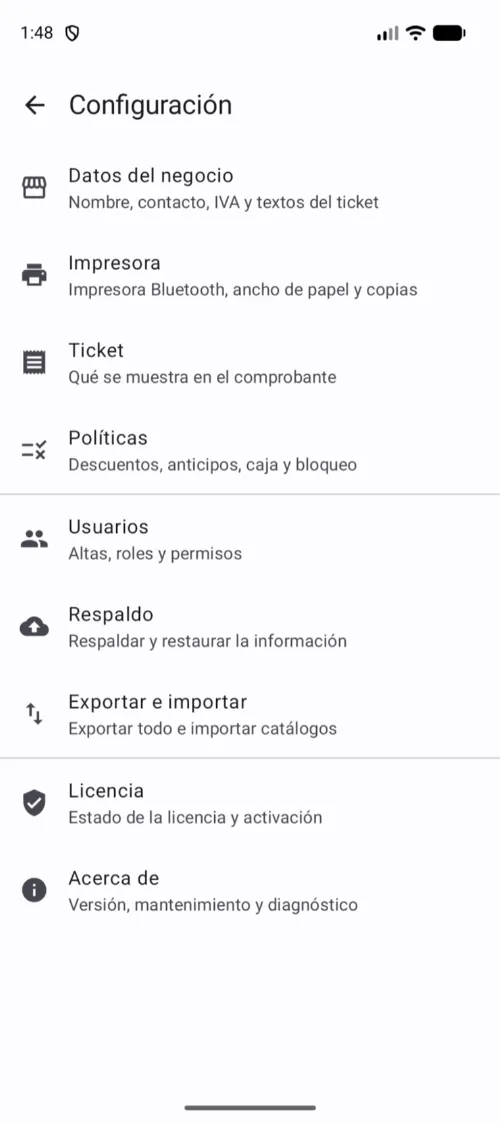
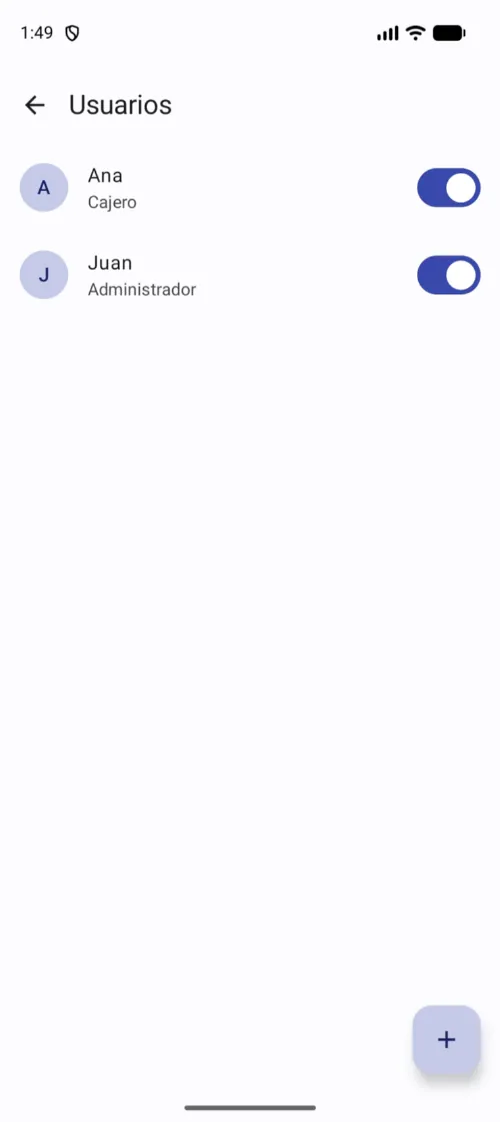
- Entra a Más → Configuración → Usuarios y toca +. En iPhone y iPad, Usuarios está en la sección Seguridad de Configuración.
- En Nuevo usuario, escribe el nombre, elige el rol (Administrador o Cajero) y deja encendido Usuario activo.
- Escribe el PIN de acceso y repítelo en Confirmar PIN.
- Ajusta los Permisos si hace falta y toca Guardar.
Cambiar el PIN de un usuario
- En Usuarios, toca a la persona. Se abre Editar usuario.
- Escribe el PIN nuevo en Cambiar PIN (opcional) y toca Guardar.
Dar de alta usuarios y cambiar un PIN requiere el permiso Administrar usuarios, que los administradores tienen de fábrica. No hay una opción para que cada quien cambie su propio PIN: lo cambia alguien con ese permiso, desde Editar usuario.
Los usuarios no se borran, solo se desactivan: apaga Usuario activo en Editar usuario.
La aplicación no te deja desactivar ni degradar al último administrador activo. Es la salvaguarda contra quedarte fuera de tu propio negocio.
Ten siempre un segundo administrador. Un PIN olvidado no se puede recuperar, y restaurar un respaldo no ayuda porque trae el mismo PIN; otro administrador sí puede asignarte uno nuevo.