Lo más importante de este manual
Respaldo
Toda la información vive en este teléfono y en ningún otro lado. Si se pierde, se moja o se lo roban, se va contigo el inventario, las ventas, los clientes y las cuentas por cobrar. El respaldo es lo único que se interpone.
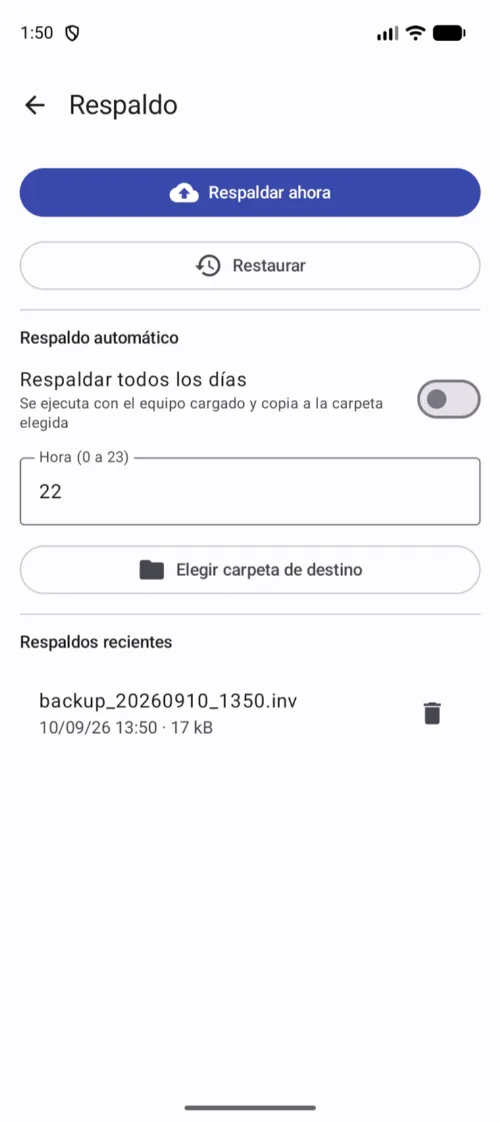
Respaldar a mano
En Más → Configuración → Respaldo, el botón Respaldar ahora genera un archivo con la base de datos completa, las fotos y tu configuración. Guárdalo en Google Drive, mándatelo por correo o pásalo a una computadora. Que no se quede solo en el teléfono, porque entonces no es un respaldo.
En Android y en iPhone, la aplicación conserva los siete respaldos más recientes y va borrando los viejos.
En Android
El respaldo automático viene apagado. Para encenderlo:
- En Respaldo automático, enciende Respaldar todos los días.
- Elige la hora. Viene puesta a las 22:00.
- Toca Elegir carpeta de destino y escoge la carpeta donde se copia cada respaldo.
Las copias que quedan en esa carpeta no se borran solas: límpiala de vez en cuando.
En iPhone y iPad
Los respaldos se guardan como archivos .inv que puedes ver en la app Archivos, en En mi iPhone (o En mi iPad) → InventarioPOS → Backups. Para sacar una copia del dispositivo, compártela o guárdala con la hoja de compartir del sistema: Archivos, iCloud Drive, AirDrop, WhatsApp o correo.
Al respaldar con Respaldar ahora puedes encender Proteger con contraseña. La contraseña debe tener al menos 4 caracteres.
Anota la contraseña: sin ella el archivo no sirve para nada.
El respaldo automático funciona de dos maneras:
- Al cerrar la caja. Enciende Respaldar al cerrar caja, que viene apagado, y cada corte de caja deja un respaldo.
- Una vez al día, en segundo plano. La app lo intenta cuando el sistema lo permite, pero iOS no garantiza que ocurra, así que no dependas solo de él.
Los respaldos automáticos nunca llevan contraseña. En iPhone y iPad no hay respaldo a una hora fija; si quieres que la app te lo recuerde, enciende el Recordatorio diario, que te manda una notificación.
Haz un respaldo manual el día que cambies de teléfono, antes de una actualización grande y después de capturar tu inventario completo. Esos tres momentos son los que más duele perder.
Reiniciar datos de la tienda
Desde iOS 1.0.2 · Android: próximamente
En Configuración → Acerca de está Reiniciar datos de la tienda, que deja la aplicación como recién instalada y te regresa al asistente del principio. Solo la ven los administradores, y pide dos cosas: tu PIN y escribir la palabra BORRAR.
Antes de borrar nada, la aplicación hace un respaldo automático. Si te arrepientes, ese archivo es la vuelta atrás.
Se conserva tu suscripción o tu clave de licencia, y los respaldos que ya tenías guardados en el dispositivo. Se borra todo lo demás: productos, inventario, ventas, cortes de caja, clientes, proveedores, encargos, las fotos, el logo, los usuarios y la configuración. Funciona igual en Android y en iPhone.
No confundas las dos palabras que la aplicación te pide escribir. BORRAR vacía la tienda y te deja empezar de cero. RESTAURAR es la de aquí abajo: reemplaza lo que hay con lo que trae un respaldo. Ninguna de las dos se deshace.
Restaurar
Restaurar reemplaza todo lo que hay en la aplicación con lo que trae el archivo. Antes de hacerlo, la aplicación verifica que el respaldo no esté dañado y te pide escribir la palabra RESTAURAR para confirmar. Al terminar recalcula las existencias y se reinicia sola.
Lo que había antes de restaurar no se recupera. Si tienes dudas, respalda primero el estado actual y luego restaura.